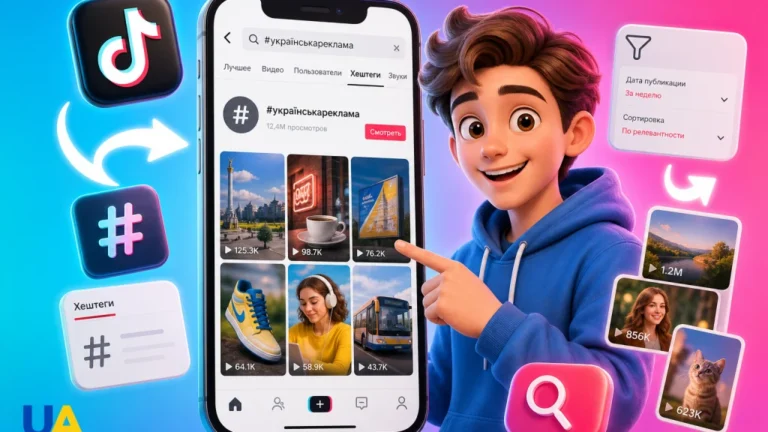


Як шукати відео за тривалістю в ТікТок: налаштування фільтра
Знайти ролик потрібної довжини в ТікТок можна через фільтри пошуку, якщо розділ тривалості доступний у вашій версії застосунку. Нижче — короткий маршрут, пояснення інтерфейсу та способи діяти, коли потрібний пункт не з’являється.
Коротка інструкція
Фільтр тривалості допомагає відсіяти занадто короткі або довгі ролики, але не впливає на їхню популярність. Тому такі завдання, як накрутка лайків у тік ток, не пов’язані з налаштуваннями пошуку й не змінюють вибраний діапазон. Спочатку варто знайти відповідний матеріал, а вже потім оцінювати його зміст і реакцію аудиторії.
Що натиснути в застосунку
- Відкрийте ТікТок і натисніть значок пошуку.
- Введіть тему, назву, фразу або хештег.
- На сторінці результатів відкрийте меню фільтрів.
- Знайдіть пункт, пов’язаний із тривалістю відео.
- Виберіть один із запропонованих діапазонів.
- Натисніть кнопку застосування фільтра й перевірте результати.
Як зрозуміти, що налаштування спрацювало
Відкрийте кілька роликів з оновленої видачі та подивіться їхню тривалість. Більшість відео має потрапляти у вибраний діапазон, хоча окремі результати можуть відрізнятися через оновлення індексу або особливості рекомендацій. Якщо видача залишилася незмінною, поверніться до фільтрів і переконайтеся, що вибір було застосовано, а не просто позначено.
- 1ЗапросВведите тему, фразу или хештег в строке поиска
- 2ФильтрыОткройте параметры выдачи на странице результатов
- 3ДлительностьВыберите доступный диапазон продолжительности
- 4ПроверкаОткройте несколько роликов и сравните их длину
Як шукати відео за тривалістю в ТікТок: налаштування фільтра
Пошук за фільтрами для відео з певною тривалістю в застосунку працює лише всередині вже сформованої видачі. Спочатку ТікТок має отримати запит, а потім користувач обмежує результати доступним діапазоном. Вказати довільний час, наприклад рівно 47 секунд, зазвичай неможливо.
Що саме робить фільтр
Фільтр не шукає окрему тему й не замінює ключові слова. Він бере знайдені за запитом ролики та залишає серед них відео відповідної тривалості. Якщо за темою мало публікацій, після застосування обмеження видача може стати помітно коротшою.
Чому назви діапазонів можуть відрізнятися
Інтерфейс ТікТок змінюється залежно від версії застосунку, мови, пристрою та тестів, які платформа проводить для окремих груп користувачів. В одному акаунті можуть відображатися кілька часових діапазонів, а в іншому пункту тривалості поки не буде. Тому надійніше орієнтуватися на розділ Video duration, Duration або його локалізовану назву, а не на заздалегідь очікувані цифри.
Як фільтри поєднуються між собою
Тривалість може застосовуватися разом із сортуванням, датою публікації та іншими доступними параметрами. Чим більше обмежень вибрано одночасно, тим менше результатів залишається. Загальну логіку меню докладніше розкриває матеріал Як налаштувати фільтри пошуку ТікТок, особливо якщо кнопки виглядають інакше після оновлення.
Як пройти налаштування без зайвих рухів
Насправді пошук за фільтрами для відео з певною тривалістю в застосунку починається не з меню налаштувань, а з точного запиту. Фільтр відповідає за форму видачі, але сенс усе одно задають слова в пошуковому рядку. Чим зрозуміліше сформульовано тему, тим кориснішим виходить обмеження за часом.
Крок 1. Сформулюйте запит
Замість загального слова на кшталт «ремонт» краще написати «як пофарбувати стіну без розводів» або «ремонт маленької кухні». ТікТок зіставляє запит із підписами, хештегами, текстом та іншими ознаками ролика. Якщо тема прив’язана до мітки, стане в пригоді інструкція Як швидко знайти відео в ТікТок за хештегом: покрокова інструкція.
Крок 2. Відкрийте параметри видачі
Після запуску пошуку знайдіть значок фільтрів у верхній частині екрана або поруч із рядком пошуку. Його розташування може змінюватися, тому спочатку варто переглянути верхню панель і меню додаткових дій. У деяких версіях фільтри з’являються лише на вкладці з відео, а не на загальній сторінці результатів.
Крок 3. Виберіть тривалість і застосуйте налаштування
Відкрийте розділ тривалості та позначте відповідний варіант із тих, які показує застосунок. Потім натисніть Apply, «Застосувати» або кнопку з аналогічним змістом. Простого вибору рядка іноді недостатньо – до підтвердження меню не змінює видачу.
Крок 4. Перевірте перші результати
Не варто судити про роботу фільтра лише за першим роликом. Відкрийте хоча б кілька публікацій і порівняйте зазначений час із вибраним діапазоном. Така коротка перевірка допомагає відрізнити реальну помилку від одного нетипового результату.
Які варіанти пошуку відрізняються на практиці
Один і той самий запит можна шукати без обмежень, із фільтром тривалості або з додатковими уточненнями. Різниця стає помітною, коли людині потрібен не просто цікавий ролик, а матеріал певного формату – швидка порада, розбір або докладна інструкція.
Порівняння способів
| Спосіб | Коли зручний | Що враховувати |
|---|---|---|
| Звичайний пошук | Потрібно швидко побачити загальну видачу за темою | Короткі та довгі ролики будуть змішані |
| Пошук із фільтром тривалості | Потрібна компактна порада або докладне пояснення | Доступні лише готові діапазони |
| Запит з уточнювальними словами | Розділ тривалості не відображається | Результат залежить від підписів і змісту роликів |
| Комбінація кількох фільтрів | Важливі час публікації, формат і тривалість | Видача може стати занадто вузькою |
Коли важливий не лише хронометраж
Іноді користувач шукає ролик певної довжини, але насправді йому потрібен конкретний візуальний прийом. Наприклад, майстер може пам’ятати перехід, маску чи оформлення, але не назву автора. У такій ситуації корисніше спочатку подивитися Як шукати відео з потрібними ефектами в ТікТок за фільтрами, а тривалість використати як додаткове обмеження.
Що вибрати для різних завдань
- Для швидкої відповіді – короткий доступний діапазон і точне запитання.
- Для рецепта або інструкції – довший діапазон і назва процесу.
- Для огляду – назва предмета, слово «огляд» і обмеження за часом.
- Для пошуку нещодавно побаченого ролика – фраза, що запам’яталася, тема та приблизна тривалість.
Як це виглядає в побутових ситуаціях
Фільтр особливо корисний тоді, коли часу на перегляд обмаль або, навпаки, потрібен ґрунтовний матеріал. Багато хто помічає, що без обмеження видача швидко відводить від початкового завдання. Кілька звичайних історій добре показують, де тривалість справді допомагає.
Історія студії, яка шукала референси
Власниця невеликої студії манікюру шукала приклади спокійних відео з процесом роботи. Короткі ролики показували лише результат, тому вона вибрала довший доступний діапазон і додала до запиту слова «повний процес». Паралельно команда обговорювала накрутка лайків у тік ток, але під час відбору референсів корисніше було дивитися на структуру відео, світло та зрозумілість пояснення.
Історія читача перед ремонтом
Один читач шукав інструкцію зі встановлення змішувача і спочатку отримував короткі фрагменти з готовим результатом. Після вибору триваліших відео у видачі з’явилися ролики з підготовкою інструментів і послідовністю дій. Цікаво, що вирішальним виявився не лише фільтр, а й уточнення «покрокове встановлення» в запиті.
Історія фахівця з контенту
Фахівчиня з просування збирала приклади сезонних сюжетів для локального магазину. Вона спочатку обмежила дату публікації, потім перевірила різні діапазони тривалості та зберегла вдалі формати. Для такого завдання корисним продовженням може стати матеріал Пошук трендових відео в ТікТок за допомогою фільтрів: інструкція, оскільки популярність і хронометраж відповідають на різні питання.
Як перевірити, що видача справді змінилася
Застосований значок фільтра ще не гарантує, що результат відповідає очікуванням. Іноді налаштування зберігається, але за вузьким запитом відповідних публікацій майже немає. Проста перевірка допомагає зрозуміти, де саме проблема – у фільтрі, запиті чи самій видачі.
Метод швидкої перевірки
- Запам’ятайте або запишіть вибраний діапазон.
- Відкрийте кілька перших відео після застосування фільтра.
- Подивіться тривалість кожного ролика.
- Порівняйте видачу з тим самим запитом без фільтра.
- Повторіть пошук із ширшим або коротшим запитом.
Як читати результат перевірки
Якщо більшість відкритих відео відповідає діапазону, фільтр працює, навіть коли один ролик вибивається. Якщо тривалість не змінилася зовсім, імовірно, налаштування не було підтверджено або застосунок показує збережену видачу. Якщо результатів стало дуже мало, варто прибрати один із додаткових фільтрів або спростити запит.
Чекліст самоперевірки
- Застосунок оновлено до доступної актуальної версії.
- Пошук запущено до відкриття меню фільтрів.
- Вибрано вкладку з відео, якщо така вкладка є.
- Діапазон тривалості позначено та застосовано.
- Додаткові обмеження не звужують видачу надмірно.
- Перевірено кілька роликів, а не один результат.
Якщо трапляється так, що фільтр не допомагає
Збої пошуку часто виглядають однаково, хоча причини в них різні. Насправді частіше трапляється так: користувач не бачить розділу тривалості, отримує замало відео або помічає, що вибраний діапазон ігнорується. Для кожного випадку потрібен свій наступний крок.
Дерево рішень для типових ситуацій
- Пункта длительности нетОбновите приложение, проверьте вкладку видео и повторите поиск с другого запроса
- Результатов слишком малоУберите сортировку или дату, затем расширьте формулировку запроса
- Длина роликов не измениласьСбросьте фильтры, перезапустите поиск и подтвердите выбор кнопкой применения
- Нужны точные секундыДобавьте предполагаемую длительность в запрос и проверяйте ролики вручную
Якщо розділ тривалості відсутній
Спочатку перевірте наявність оновлення застосунку та перезапустіть його. Потім виконайте звичайний пошук, перейдіть на вкладку відео та знову відкрийте фільтри. Якщо пункту все одно немає, імовірно, функція поки недоступна для цього акаунта, пристрою або варіанта інтерфейсу.
Якщо видача стала порожньою
Скиньте додаткові параметри та залиште лише тривалість. Якщо ролики з’явилися, повертайте решту обмежень по одному, спостерігаючи, після якого пункту видача зникає. Такий спосіб спокійніший і надійніший, ніж багаторазово змінювати всі налаштування одночасно.
Які помилки та обмеження варто враховувати
Фільтр тривалості зручний, але він не перетворює пошук на каталог із точним хронометражем. Алгоритм продовжує враховувати відповідність запиту, мову, регіональні сигнали та інші ознаки. Тому однакові налаштування у двох людей можуть дати трохи різні результати.
Точні секунди зазвичай вибрати не можна
Користувач працює з готовими діапазонами, які пропонує інтерфейс. Якщо потрібен ролик певної довжини, наприклад для порівняння форматів, результати доведеться відкривати та перевіряти вручну. Іноді допомагає додати в запит імовірний час, але автори не завжди вказують його в підписі.
Старий ролик міг змінитися або зникнути
Автор може видалити публікацію, обмежити доступ або замінити опис. У такому разі навіть точна фраза та приблизна тривалість не гарантують повторного виявлення відео. Часто допомагає пошук за реплікою, що запам’яталася, предметом у кадрі або іменем автора, якщо воно збереглося в пам’яті.
Популярність не дорівнює корисності
Сортування за реакцією аудиторії може підняти розважальні відео вище за докладні інструкції. Якщо мета практична, варто оцінювати наявність етапів, пояснень і видимого результату, а не лише зовнішню активність. Для роботи з власним акаунтом це питання докладніше розкриває матеріал Як зрозуміти, які відео приводять підписників у ТікТок.
Коли має сенс звернутися до фахівця
Для звичайного пошуку допомога фахівця потрібна рідко. Більшість труднощів вирішується оновленням застосунку, скиданням фільтрів і перевіркою запиту. Але є ситуації, коли проблема виходить за межі однієї кнопки.
Коли потрібна підтримка застосунку
Звернутися до підтримки варто, якщо фільтри зникли після оновлення, застосунок закривається під час їх відкриття або налаштування не застосовуються до жодного запиту. Перед зверненням корисно зробити знімок екрана, записати модель пристрою та версію застосунку. Також варто зазначити, чи повторюється збій через мобільний інтернет і домашню мережу.
Коли потрібен фахівець із контенту
Допомога фахівця доречна, якщо пошук проводиться не заради одного ролика, а для регулярного аналізу форматів, конкурентів або тем. У цьому випадку важливі не лише тривалість, а й структура початку, подача, коментарі та дія глядачів після перегляду. Схожий підхід використовується і на інших відеоплатформах, про що розповідає матеріал Які відео приводять найбільше підписників на YouTube.
Що підготувати перед консультацією
- Мета пошуку та кілька прикладів потрібних роликів.
- Формулювання запитів, які вже використовувалися.
- Знімки доступних фільтрів.
- Опис відповідної тривалості та формату.
- Приклади результатів, які виявилися нерелевантними.
Що важливо зберегти після налаштування пошуку
Пошук за тривалістю в ТікТок будується на простому поєднанні: точний запит, доступний діапазон і перевірка кількох результатів. Фільтр допомагає скоротити видачу, але не замінює смислових уточнень і не дозволяє в усіх версіях задавати точну кількість секунд. Якщо потрібного пункту немає, варто оновити застосунок, перевірити вкладку відео та використати докладніше формулювання запиту.
Головне практичне спостереження
Найкращий результат зазвичай дає не найсуворіший набір обмежень, а зрозуміле поєднання теми та одного-двох фільтрів. Занадто вузьке налаштування легко залишає користувача без результатів, хоча відповідні ролики на платформі є. Схоже, що невеликий запас за тривалістю працює практичніше, ніж спроба знайти відео до секунди.
З якої дії почати зараз
Введіть конкретний запит, відкрийте фільтри та подивіться, чи доступний розділ тривалості у вашому інтерфейсі. Після застосування налаштування перевірте кілька роликів і за потреби розширте запит. А яке завдання ви вирішуєте за допомогою фільтра – шукаєте коротку відповідь, докладну інструкцію чи раніше побачене відео?