

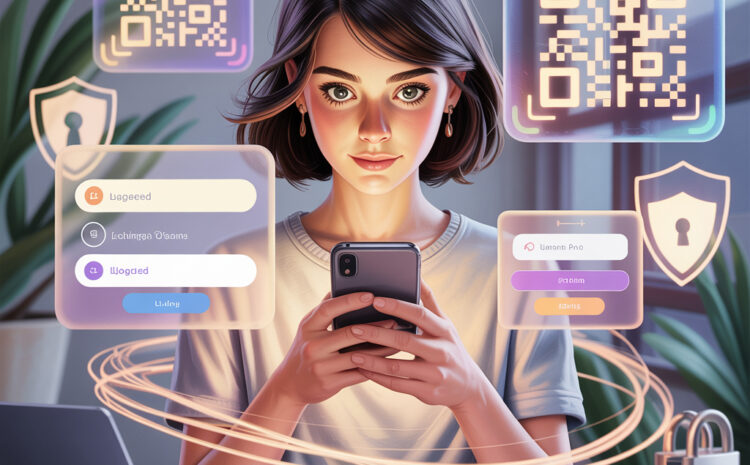
Вход в аккаунт Телеграм по QR-коду
Многие замечают, что быстрее всего подключать новый компьютер или веб-версию через камеру телефона. Вход по QR-коду экономит минуты и помогает не возиться с кодами по SMS. Ниже собраны простые шаги и реальные случаи, как это работает у людей в Украине на практике.
Вход в Telegram через QR-код действительно ускоряет подключение устройств, особенно когда нужно быстро синхронизировать переписки без ввода кода из SMS. После подключения пользователи часто сразу переходят к анализу активности каналов и публикаций, где важным показателем остаются просмотры тг, так как именно они отражают реальный охват контента и помогают оценить вовлеченность аудитории после публикаций.
Короткая инструкция
Быстрые шаги на компьютере
- 1. Установите Telegram Desktop или откройте веб-версию.
- 2. На экране появится QR-код для входа.
- 3. Возьмите телефон с уже активным аккаунтом Telegram: Настройки — Устройства — Подключить устройство.
- 4. Наведите камеру внутри Telegram на QR-код на компьютере.
- 5. Подтвердите вход на телефоне и проверьте, что сессия появилась в списке устройств.
Быстрые шаги на телефоне
- 1. Откройте Telegram на телефоне и перейдите в Настройки.
- 2. Зайдите в раздел Устройства.
- 3. Нажмите Подключить устройство и отсканируйте QR-код с экрана компьютера или планшета.
- 4. Подтвердите запрос входа одним нажатием.
- 5. При необходимости отключите ненужные старые сессии в этом же разделе.
Что важно помнить заранее
- QR-вход работает только если вы уже авторизованы в Telegram хотя бы на одном устройстве.
- Подключайте новые сессии только на своих устройствах или в доверенной сети.
- Сразу включите двухэтапную проверку, чтобы защитить аккаунт при утере номера или телефона.
Почему важно понимать базовые требования
Что такое QR-вход и как он упрощает жизнь
Когда спрашивают, как войти в аккаунт по QR-коду, чаще всего речь о быстром подключении нового устройства без ввода номера и ожидания SMS. Телефон, где вы уже вошли в Telegram, выступает как ключ. Он подтверждает, что именно вы инициируете вход на другом устройстве, и добавляет новую сессию к списку доверенных.
Как работает подтверждение на стороне телефона
QR-код на компьютере шифрует запрос на вход. Телефон считывает его из приложения Telegram, проверяет вашу текущую сессию и спрашивает подтверждение. После одобрения сервер добавляет новую сессию, которая сразу появляется в Настройки — Устройства. В реальности это занимает 10-20 секунд.
Где это доступно и что нужно
QR-вход доступен в Telegram Desktop и веб-версии, а также в некоторых сборках для macOS и планшетов. Нужно стабильное соединение у обоих устройств и актуальная версия приложения на телефоне. Если версия сильно устарела, подтверждающее окно может не появиться.
Как выглядит процесс шаг за шагом: Вход в аккаунт Телеграм по QR-коду
Telegram Desktop на Windows, macOS и Linux
Если вы размышляете, как войти в свой аккаунт Телеграм без номера телефона, на практике вы все равно используете номер как идентификатор, но не вводите его заново. Откройте Telegram Desktop, на экране будет QR. На телефоне зайдите в Настройки — Устройства — Подключить устройство и сканируйте. Подтвердите вход, проверьте, что в Desktop загрузились чаты и стикеры.
Веб-версия в браузере
В реальности чаще всего веб открывают, когда нужно быстро ответить с чужого компьютера. В веб-версии механика та же: откройте сайт, выберите вариант входа по QR и отсканируйте. Желательно после работы разлогиниться и в Настройки — Устройства на телефоне завершить эту сессию.
Планшет или второй телефон
Иногда удобнее войти на планшете без SMS. Установите Telegram, на стартовом экране выберите вход по QR-коду, а затем подтвердите со своего основного телефона. Так планшет станет вторым постоянным устройством, и вы сможете отвечать с него без дополнительных подтверждений.
Практические ситуации и мини-истории
Когда QR выручает в рабочем дне
Вопрос как восстановить доступ к Телеграм по QR-коду чаще всего звучит, когда под рукой есть одно активное устройство и нужно подключить второе. Один SMM-специалист рассказывал: перед съемкой внезапно понадобился доступ к переписке с клиентом на студийном ПК. Открыл веб, отсканировал со своего телефона и через минуту уже отправил нужные файлы, не дожидаясь SMS. На практике QR-вход используют не только для входа в личный аккаунт, но и для быстрого подключения к рабочим чатам, где важно не терять время. Например, часто возникает вопрос, как присоединиться к группе в телеграмме по QR-коду, особенно если администратор дает доступ через экран или приглашение на мероприятии, и нужно подключиться сразу без поиска ссылки вручную.
Кейс фрилансера на коворкинге
Фрилансер Алина привыкла работать с общих машин. Она входит по QR, отрабатывает задачу и сразу завершает сессию на телефоне. Говорит, что спокойнее так: даже если забыть выйти в браузере, с телефона можно закрыть доступ в два нажатия.
Семейный сценарий с новым номером
Один читатель поменял номер и переживал, что потеряет доступ на ноутбуке. Оказалось, что пока Telegram был активен на старом телефоне, он без проблем подключил ноутбук по QR, а затем спокойно настроил двухэтапную проверку и привязал новый номер. Опыт показывает, что QR помогает именно как мост между устройствами.
Таблица сравнений: что выбрать в разных ситуациях
QR против SMS-кода и двухэтапной проверки
Тем, кто ищет, как войти в аккаунт по QR-коду, полезно сравнить этот способ с классическим входом по SMS и с ролью двухэтапной проверки. Ниже краткая сводка, которую читатели часто отмечают как ориентир в повседневной работе.
| Критерий | Вход по QR | Вход по SMS/звонку | Роль двухэтапной проверки |
|---|---|---|---|
| Нужен ли доступ к номеру | Не нужен в момент входа, если активна сессия на телефоне | Нужен всегда | Добавляет пароль, который спрашивают при любом входе |
| Скорость | Очень быстро, 10-20 секунд | Зависит от доставки SMS | Плюс несколько секунд на ввод пароля |
| Удобство в дороге | Да, если телефон под рукой | Зависит от связи оператора | Не влияет, кроме шага с паролем |
| Безопасность | Высокая при условии защищенного телефона | Средняя, уязвимо к перехвату SIM | Существенно повышает защиту от взлома |
| Подходит для чужих устройств | Да, при последующем завершении сессии | Да, но требует SMS на номер | Рекомендуется включать в любом случае |
Платформы и нюансы входа
Чтобы понять, как войти в свой аккаунт Телеграм без номера телефона именно в вашей среде, полезно сравнить платформы. Здесь собраны нюансы, которые чаще всего всплывают.
| Платформа | QR-вход | Особенности |
|---|---|---|
| Telegram Desktop | Да | Самый стабильный вариант, сохраняет сессию, работает офлайн после синхронизации |
| Веб-версия | Да | Удобно для разовых входов, важно вручную завершать сессию |
| Планшеты | Да | Удобно как второе постоянное устройство, завязано на основном телефоне |
| Второй телефон | Да | Работает аналогично планшету, но требует внимательности к безопасности |
Чеклист самопроверки
Перед началом
- Активная сессия на телефоне есть и приложение обновлено.
- Интернет стабилен на обоих устройствах.
- Двухэтапная проверка включена и пароль записан в надежном менеджере паролей.
Во время входа
- Сканируете QR внутри Telegram, а не через обычную камеру устройства.
- Подтверждаете запрос на телефоне, проверяете текст и устройство входа.
- Сразу смотрите в Настройки — Устройства, появилась ли новая сессия.
Иногда QR используют не только для входа в аккаунт, но и как быстрый способ добавления контактов или перехода в профиль, и здесь появляется вопрос, как найти человека в Телеграм по QR-коду, если у вас есть его экранный код или ссылка-приглашение. В таких случаях важно помнить, что Telegram всегда привязывает QR к конкретному действию — входу, устройству или чату, поэтому результат зависит от того, какой именно код вам предоставили.
После входа
- На чужом компьютере выходите из веб и завершаете сессию с телефона.
- Проверяете активные сессии и удаляете лишние.
- При необходимости задаете автоматическую блокировку экрана и код на устройство.
Диагностика и дерево решений: если что-то пошло не так
QR не сканируется или не срабатывает
Если QR не читается, часто помогает увеличить яркость экрана и приблизить код. Проверьте, что в телефоне открыт именно раздел Настройки — Устройства — Подключить устройство. Иногда помогает перезапуск приложения или обновление до последней версии.
Подтверждение не приходит на телефон
Интересно, что чаще всего причина в нестабильном интернете на телефоне. Переключите сеть с Wi-Fi на мобильную или наоборот. Если в телефоне несколько аккаунтов, убедитесь, что активен нужный. Проверьте раздел Устройства: возможно, сессия уже добавилась без всплывающего окна.
Нет доступа к старому устройству
Если телефон утерян, а SMS-коды недоступны, QR не поможет как автономное восстановление. В такой ситуации имеет смысл восстановить номер у оператора, затем войти по SMS и указать двухэтапный пароль. Если двухэтапная проверка включена, без пароля войти не получится, и это ожидаемое ограничение безопасности.
Ошибки и ограничения, о которых часто забывают
QR не заменяет полное восстановление аккаунта
Частый запрос как восстановить доступ к Телеграм по QR-коду имеет ограничение: нужен хотя бы один активный вход. Без него QR не сработает. Это не баг, а защита от несанкционированного доступа, когда кто-то мог бы просто сфотографировать код.
Публичные компьютеры и автосохранение сеанса
В реальности браузеры любят запоминать сессию. Если входили на чужом ПК, обязательно завершите сеанс в Настройки — Устройства. Хорошая привычка — проверять список устройств в конце дня, особенно после коворкинга или командировки.
Двухэтапная проверка как must-have
Опыт показывает, что двухэтапная проверка снижает риски утерянной SIM и социальной инженерии. Пароль лучше хранить в менеджере паролей. Если его забыть, восстановление может занять время, поэтому заметки лучше сделать сразу после настройки.
Когда стоит обратиться к специалисту
Рабочие аккаунты и оргдоступ
Если аккаунт связан с рабочими чатами и каналами, при проблемах с входом логично подключить ИТ-специалиста вашей компании. Он подскажет, как безопасно распределять доступ между устройствами и кто отвечает за аудит сессий.
Сетевые ограничения, прокси и VPN
Если QR-вход не срабатывает в корпоративной сети, возможно, трафик мессенджера ограничен на уровне брандмауэра. Здесь лучше помощь сетевого администратора. Часто помогает временное переключение сети или корректная настройка прокси.
Официальные материалы
За точной логикой работы входа удобно заглянуть в официальную справку Telegram. Там же есть рекомендации по двум факторам защиты и управлению устройствами. Для спорных случаев с доступом полезно восстановить номер у оператора и действовать по инструкции внутри приложения.
Что взять с собой после прочтения
Вход в аккаунт Телеграм по QR-коду экономит время и выручает в дороге. Похоже, что лучший результат получается, когда используется связка из активного телефона, аккуратного контроля сессий и включенной двухэтапной проверки. Тогда подключение нового компьютера занимает меньше минуты, а безопасность остается под контролем.
Если посмотреть шире, QR-вход — это не волшебная палочка, а быстрый мост между вашими устройствами. Он не заменяет восстановление учетной записи, но отлично закрывает повседневные задачи и помогает не зависеть от качества доставки SMS.
Какой сценарий для вас встречается чаще всего — быстрый вход на веб на чужом ПК или подключение постоянного рабочего ноутбука?