
Как опубликовать видео в тик ток на айфоне
Публикация ролика с iPhone обычно занимает несколько минут, но у новичков чаще всего вопросы возникают не в момент съемки, а на экране настроек перед кнопкой «Опубликовать». Там решается, кто увидит видео, какое качество сохранится, попадет ли ролик в рекомендации и не придется ли потом срочно удалять публикацию.
Ниже — спокойная пошаговая инструкция для тех, кто открывает приложение впервые, и для тех, кто уже публиковал, но хочет делать это аккуратнее. Разберем, где находится загрузка, как выбрать видео из галереи, что проверить перед публикацией и что делать, если ролик завис на отправке.
Короткая инструкция
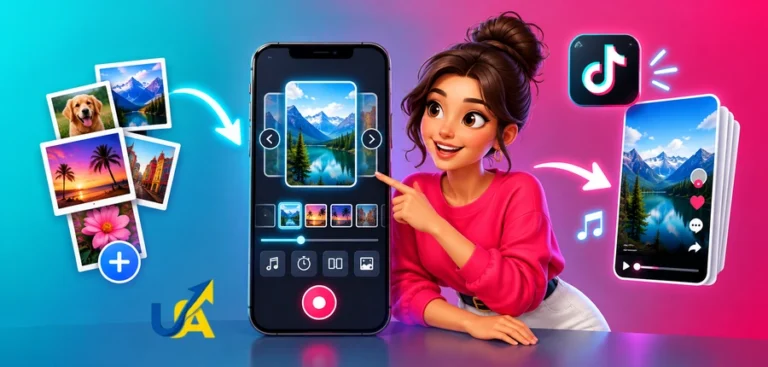
Если видео уже готово на iPhone, откройте приложение, нажмите «+», выберите ролик из галереи, оформите описание и проверьте настройки приватности. А если публикация нужна не только «для себя», а для продвижения страницы, многие дополнительно изучают, как работает сервис накрутить просмотры в тик ток, но саму загрузку все равно важно сделать правильно с первого раза.
- Откройте приложение для коротких видео на iPhone.
- Нажмите кнопку «+» внизу экрана.
- Выберите: снять видео сразу или загрузить файл из галереи.
- Обрежьте ролик, добавьте текст, звук, субтитры или обложку.
- Заполните описание, хештеги и отметки, если они нужны.
- Проверьте приватность, комментарии, сохранение на устройство.
- Нажмите «Опубликовать» и дождитесь завершения загрузки.
Что проверить перед быстрым стартом
Самая частая бытовая ситуация выглядит так: человек снял короткий ролик на кухне, в студии или на улице, быстро нажал публикацию, а потом заметил лишний предмет в кадре или неправильную обложку. Поэтому перед отправкой стоит задержаться на экране предпросмотра хотя бы на минуту.
Если ролик снят заранее, полезно свериться с базовыми параметрами: вертикальный кадр, нормальный звук, понятный первый кадр. В тему здесь ложится отдельный разбор Форматы и требования к видео на платформе коротких видео iPhone, потому что именно формат часто влияет на то, смотрится ли видео естественно.
Когда не стоит спешить с публикацией
Если iPhone подключен к слабому мобильному интернету, ролик может отправляться долго или зависнуть на обработке. Часто помогает перейти на стабильный Wi-Fi и не закрывать приложение в первые минуты.
Еще один простой ориентир: если вы сомневаетесь в подписи, звуке или приватности, лучше сохранить черновик. Опыт показывает, что черновик почти всегда спокойнее, чем поспешная публикация с последующим удалением.
- 1Открыть приложениеПроверьте вход в аккаунт и интернет.
- 2Нажать плюсКнопка находится в нижней части экрана.
- 3Снять или выбрать видеоМожно записать ролик сразу или взять файл из галереи iPhone.
- 4Оформить публикациюДобавьте описание, обложку, звук, текст и нужные настройки.
- 5ОпубликоватьДождитесь завершения загрузки и проверьте ролик в профиле.
Почему важно понимать базовые требования
Как загрузить видео в популярное приложение для коротких видео с iPhone — вопрос не только про кнопку. На практике публикация состоит из нескольких маленьких решений: какой файл выбрать, как обрезать начало, что поставить на обложку, открыть ли комментарии и кто будет видеть ролик.
Что происходит с видео после выбора файла
Когда вы добавляете ролик, приложение подготавливает его к показу внутри ленты. Видео может сжиматься, обрабатываться, подстраиваться под формат экрана и настройки аккаунта.
Именно поэтому один и тот же ролик иногда выглядит по-разному в галерее iPhone и после публикации. Это не всегда ошибка пользователя — чаще обычная обработка файла внутри платформы.
Почему вертикальный кадр обычно выигрывает
Большинство коротких роликов смотрят с телефона, держа его вертикально. Если видео снято горизонтально, в кадре могут появиться поля, а важные детали станут мельче.
Одна читательница, которая ведет страницу маленькой пекарни во Львове, рассказывала, что долго снимала витрину горизонтально, «как для семейного архива». Когда перешла на вертикальный кадр, булочки в руках пекаря стали заметнее, а ролики начали выглядеть живее.
Что лучше подготовить заранее
Перед публикацией удобно иметь готовый ролик, короткое описание, пару уместных хештегов и понимание, кому адресовано видео. Если материал требует монтажа, стоит не оставлять все на последний экран.
Для таких случаев полезен отдельный материал Как редактировать и оформить видео перед публикацией на iPhone. Особенно если в ролике есть титры, несколько сцен или важная деталь, которую нельзя потерять при обрезке.
| Что подготовить | Зачем это нужно | Как это выглядит в реальности |
|---|---|---|
| Вертикальное видео | Чтобы кадр занимал экран без лишних полей | Товар, лицо или действие видны сразу |
| Короткое описание | Чтобы зритель понял контекст | Не «смотрите», а что именно происходит в ролике |
| Обложка | Чтобы профиль выглядел аккуратно | На сетке видео легко отличить одно от другого |
| Настройки приватности | Чтобы публикация попала нужной аудитории | Личный ролик не становится случайно публичным |
Как опубликовать видео в ТикТок на айфоне: процесс без спешки
Как опубликовать ролик в соцсети для коротких видео на iPhone — обычно понятно уже после одной попытки, но первый раз лучше пройти медленно. Самый важный экран находится не в начале, а ближе к финалу, где приложение предлагает описание, приватность, комментарии и дополнительные настройки.
Где искать кнопку загрузки
Где найти кнопку загрузки видео в приложении для коротких видео на iPhone — частый вопрос у тех, кто привык сначала открывать галерею. В самом приложении стартовая точка почти всегда одна: значок «+» в нижней части экрана.
После нажатия «+» вы увидите камеру и кнопку выбора файлов из галереи. Если доступ к фото еще не разрешен, iPhone попросит подтвердить его в системном окне.
Как выбрать ролик из галереи
Если видео уже снято, нажмите «Загрузить» или аналогичную кнопку на экране камеры и выберите файл из «Фото». Можно взять один ролик или несколько фрагментов, если приложение предлагает такой вариант.
Тема подробнее раскрывается в разборе Как опубликовать видео из галереи iPhone на платформе коротких видео. Это удобно, когда ролик снят не в приложении, а на обычную камеру iPhone, где часто лучше контроль света и фокуса.
Как снять ролик прямо в приложении
Как снять и опубликовать видео в социальной сети с короткими роликами на iPhone удобно, если вы делаете быстрый ответ, реакцию, распаковку или короткую сцену без сложного монтажа. Встроенная камера сразу показывает, как видео будет выглядеть в формате платформы.
Но есть нюанс: если съемка важная, например мастер-класс или видео для бизнеса, многим спокойнее сначала снять дубль в стандартную галерею iPhone. Так меньше риска потерять материал из-за случайного выхода из приложения.
Пошаговый разбор: как сделать публикацию с iPhone
Пошаговая инструкция по публикации видео в приложении для создания и обмена короткими видео с iPhone помогает не пропустить мелочи. В реальности чаще происходит так: ролик готов, но пользователь забывает про обложку, комментарии или сохранение копии на телефон.
Шаг 1: открыть создание ролика
Откройте приложение и нажмите «+». Если вы не вошли в аккаунт, публикация может быть недоступна, поэтому сначала проверьте профиль.
Если кнопка не реагирует, обычно причина простая: нет интернета, приложение требует обновления или iPhone ограничил доступ к камере и фото. Проверка разрешений часто занимает меньше времени, чем попытки снова и снова нажимать одну и ту же кнопку.
Шаг 2: выбрать источник видео
У вас есть два пути: снять ролик сразу или загрузить файл из галереи. Как быстро добавить видео в сервис для коротких клипов с iPhone — это как раз вариант с галереей, когда материал уже готов и остается только оформить публикацию.
Если нужно соединить несколько фрагментов, пригодится отдельная тема Как объединить несколько видео в тик ток?. Для рецепта, тренировки, ремонта или бьюти-процесса несколько коротких сцен часто понятнее, чем один длинный дубль.
Шаг 3: оформить экран перед публикацией
На финальном экране добавьте описание, отметки, хештеги, выберите обложку, настройте комментарии и видимость. Не перегружайте подпись: зритель чаще всего сначала смотрит первые секунды, а уже потом читает детали.
Если вы ищете общий маршрут от входа в приложение до готового ролика, рядом по смыслу стоит материал Как загрузить и опубликовать видео в ТикТок. Он помогает увидеть процесс шире, особенно когда публикация делается не с iPhone, а с разных устройств.
Практические ситуации: как это выглядит у людей
Интересно, что технически публикация у всех похожа, но причины для видео очень разные. Кто-то выкладывает домашний рецепт, кто-то показывает работу студии, а кто-то собирает портфолио коротких роликов для услуг.
История студии маникюра из Днепра
Владелица небольшой студии рассказывала, что первые ролики снимала вечером после смены, когда руки уже уставали, а свет был неровным. Видео публиковались, но выглядели темнее, чем хотелось.
Она не меняла телефон и не покупала сложное оборудование — просто стала снимать готовую работу днем у окна и выбирать обложку с самым понятным кадром. Похоже, для маленького бизнеса такие простые привычки иногда важнее сложных настроек.
История студента, который вел учебный блог
Подписчик из Киева делился, что делал короткие объяснения по английскому и каждый раз забывал включить субтитры. В транспорте его ролики смотрели без звука, и смысл терялся.
Когда он стал добавлять короткие фразы на экран, видео стало понятнее сразу. В этом месте многие вспоминают и про продвижение, и про сервис накрутить просмотры в тик ток, но без ясного текста в самом ролике даже дополнительное внимание не всегда помогает зрителю досмотреть материал.
История ролика «до и после»
Видео с изменением результата часто выглядят убедительно: уборка балкона, ремонт стола, прическа, макияж, реставрация обуви. Но зрителю важно сразу понять, где «до», а где «после».
Поэтому логично заранее продумать структуру и посмотреть отдельный разбор Как сделать видео “до и после” в Тик Ток. Здесь сильнее всего работают одинаковый ракурс, похожий свет и короткая пауза между двумя состояниями.
Таблица сравнений: какой способ публикации выбрать
У iPhone есть несколько удобных сценариев публикации. Один подходит для быстрых живых роликов, другой — для подготовленных видео, третий — для тех случаев, когда нужно вернуться к материалу позже.
Когда лучше снимать сразу в приложении
Этот способ удобен для спонтанных роликов: короткой реакции, ответа на вопрос, демонстрации момента. Вы сразу видите интерфейс, можете добавить звук и быстро перейти к публикации.
Минус в том, что случайный сбой или закрытие приложения иногда мешают сохранить материал. Если ролик важный, спокойнее иметь копию в галерее.
Когда лучше загружать из галереи
Галерея хороша для роликов, которые уже сняты и отобраны. Особенно если вы делали несколько дублей, выбирали свет или снимали товар крупным планом.
Такой способ чаще используют те, кто ведет страницу регулярно. Он дает больше контроля, потому что основной материал уже находится в памяти iPhone.
Когда стоит использовать черновик
Черновик помогает, если вы не готовы публиковать ролик сразу. Например, нужно согласовать текст с коллегой, проверить цену на товар или дождаться подходящего времени.
В реальности черновики часто спасают от поспешных решений. Главное — не забывать, что черновик еще не публикация, и зрители его не видят.
| Способ | Когда удобен | На что обратить внимание |
|---|---|---|
| Снять в приложении | Быстрый ролик, реакция, короткий лайфхак | Проверьте звук и сохранение материала |
| Загрузить из галереи | Готовый монтаж, товар, урок, обзор | Проверьте обрезку и качество после загрузки |
| Сохранить как черновик | Нужна пауза перед публикацией | Не удаляйте приложение, если черновики важны |
Как проверить результат после публикации
После нажатия «Опубликовать» работа не заканчивается. Хорошая привычка — открыть профиль, запустить ролик как обычный зритель и посмотреть, все ли выглядит так, как вы ожидали.
Методология простой проверки
Проверка результата занимает немного времени: откройте опубликованный ролик, посмотрите первые секунды, включите и выключите звук, прочитайте описание, проверьте обложку в сетке профиля. Если в кадре есть текст, убедитесь, что он не закрыт элементами интерфейса.
Для более широкой работы с контентом рядом находится тема Как повысить охват видео в приложении для коротких видео на iPhone. Но начинать все равно лучше с базовой самопроверки: виден ли смысл ролика без объяснений автора.
Что наблюдать в первые часы
Не стоит паниковать, если видео не получает мгновенной реакции. У коротких роликов часто бывает неровный старт: один материал замечают сразу, другой набирает внимание постепенно.
Полезнее смотреть на поведение зрителей через доступную статистику аккаунта, если она открыта: где люди задают вопросы, какой момент комментируют, просят ли продолжение. Это не жесткий отчет, а скорее способ понять, что зрителю оказалось полезным.
Почему регулярность важнее случайного порыва
Многие замечают, что один сильный ролик не всегда меняет профиль, если дальше аккаунт молчит. А регулярные публикации помогают аудитории привыкнуть к теме, лицу, рубрике или стилю подачи.
В этом контексте уместна тема Почему важно поддерживать регулярный постинг при накрутке подписчиков в Тик Ток?. Даже если человек использует дополнительные инструменты продвижения, пустой или заброшенный профиль быстро теряет доверие.
Чеклист самопроверки перед кнопкой «Опубликовать»
Чеклист нужен не для формальности, а чтобы снять лишнюю тревогу. Особенно когда ролик публикуется от имени магазина, мастера, волонтера, образовательного проекта или локального бизнеса.
Техническая часть
- Видео открывается и проигрывается до конца.
- Кадр вертикальный или осознанно адаптирован под экран телефона.
- Звук слышен, нет резких провалов и лишнего шума.
- Текст на экране не обрезан.
- Обложка понятна в сетке профиля.
Смысловая часть
- В первые секунды понятно, о чем ролик.
- Описание не спорит с тем, что происходит в кадре.
- Хештеги связаны с темой, а не добавлены случайно.
- Если есть призыв к действию, он звучит естественно.
- В ролике нет данных, которые не стоит показывать публично.
Приватность и безопасность
Перед публикацией проверьте, кто сможет видеть видео, писать комментарии, использовать фрагмент или сохранять ролик. Для личных аккаунтов это вопрос комфорта, для рабочих — еще и репутации.
Если тема важна, стоит отдельно изучить Настройки приватности при публикации видео на платформе коротких видео с iPhone. Часто именно приватность становится тем пунктом, о котором вспоминают уже после публикации.
Если что-то пошло не так: мягкая диагностика
Когда загрузка зависла или опубликованное видео выглядит не так, не обязательно сразу удалять приложение и начинать заново. Чаще помогает последовательная проверка: интернет, разрешения, файл, настройки публикации.
Если загрузка не начинается
Проверьте подключение к интернету, свободное место на iPhone и доступ приложения к фото. Иногда помогает закрыть лишние приложения и повторить загрузку позже.
Если вы уже нажали отправку и поняли, что выбрали не тот ролик, пригодится тема Как остановить загрузку видео в ТикТок. Здесь важно действовать быстро, пока публикация еще не завершилась.
Если качество стало хуже
Сначала сравните исходный файл в галерее и опубликованный ролик. Если исходник тоже темный или размытый, проблема была еще на этапе съемки.
Если в галерее все хорошо, а после публикации качество заметно просело, проверьте стабильность интернета и настройки загрузки. Иногда ролик выглядит лучше после обработки, когда проходит немного времени.
Если нужно убрать опубликованное видео
Бывает, что в ролике нашли ошибку уже после публикации: неправильную цену, чужое лицо на заднем плане, старый адрес, неудачную подпись. В таком случае спокойнее удалить или скрыть видео, чем оставлять его «как есть».
Для таких ситуаций подходит разбор Как удалить опубликованное видео на платформе коротких видео с iPhone. Но перед удалением стоит подумать, нельзя ли исправить проблему мягче, например через описание или новый ролик с уточнением.
- Что именно произошло с публикацией?
- Загрузка не начинаетсяПроверьте интернет и разрешенияОткройте настройки iPhone и убедитесь, что приложению доступна галерея.
- Загрузка завислаПодождите и не закрывайте приложение сразуЕсли ничего не меняется, попробуйте стабильное подключение и повторную загрузку.
- Выбран не тот роликОстановите процесс или удалите публикациюЕсли ролик уже опубликован, проверьте настройки удаления или скрытия.
- Качество стало хужеСравните исходник и опубликованный роликТак проще понять, проблема в файле, соединении или обработке платформы.
Ошибки и ограничения, о которых новички узнают поздно
Ошибки при публикации редко выглядят драматично, но могут портить впечатление. Чаще всего это неправильная приватность, неудачная обложка, случайный фрагмент в начале или музыка, которая не подходит к ролику.
Права на музыку и чужие материалы
Если вы используете чужую музыку, фрагменты видео или изображения, учитывайте правила платформы и права авторов. Для личного ролика это может казаться мелочью, но для бизнеса такие вещи заметно чувствительнее.
Практика показывает: лучше выбрать доступный звук внутри приложения или использовать собственный аудиоряд. Так меньше риска, что ролик будет ограничен или удален.
Личные данные в кадре
В кадр легко попадают номера телефонов, документы, адресные таблички, детские лица, служебные переписки на экране ноутбука. На маленьком экране iPhone это не всегда видно сразу.
Перед публикацией увеличьте спорные фрагменты и посмотрите ролик внимательно. Особенно если съемка проходила в магазине, офисе, клинике, школе или дома у клиента.
Ограничения самого iPhone и приложения
Если на телефоне мало памяти, ролики могут сохраняться нестабильно, а приложение — работать медленнее. Также мешают старые версии iOS или самого приложения.
Обычно помогает обновление, очистка лишних файлов и перезапуск iPhone. Но если проблемы повторяются постоянно, стоит уже искать не один случайный сбой, а системную причину.
Когда стоит обратиться к специалисту
Самостоятельно опубликовать видео с iPhone может почти каждый пользователь. Но бывают ситуации, когда помощь специалиста экономит время и снижает риск ошибок, особенно если аккаунт связан с продажами, репутацией или регулярными рекламными активностями.
Если аккаунт ведется для бизнеса
Для кафе, студии красоты, онлайн-школы, магазина или волонтерской инициативы ролик — это не просто личная заметка. Он может влиять на доверие, вопросы клиентов и общее впечатление о проекте.
Специалист по контенту поможет выстроить темы, график, визуальный стиль и базовые правила публикации. В таком случае публикация с iPhone остается простой, но становится частью общей системы.
Если ролики выглядят однообразно
Иногда человек публикует регулярно, но все видео похожи: один ракурс, одинаковое начало, та же подпись. Зритель быстро привыкает и перестает замечать такие ролики в ленте.
Здесь уместно подумать над темой Как оживить тик ток. Часто достаточно менять первые секунды, чередовать форматы и показывать не только результат, но и процесс.
Если публикации постоянно дают сбои
Если приложение не видит галерею, ролики зависают, звук пропадает, а качество после загрузки сильно падает, стоит обратиться к человеку, который разбирается и в iPhone, и в работе платформы. Иногда причина оказывается не в контенте, а в настройках устройства.
Особенно это важно для тех, кто публикует от имени команды. Когда доступы, черновики и материалы разбросаны между несколькими людьми, ошибка одного участника может затронуть весь аккаунт.
Что взять с собой после прочтения
Публикация видео с iPhone устроена несложно: нажать «+», выбрать съемку или галерею, оформить ролик, проверить настройки и отправить. Но качество результата чаще зависит от небольших привычек — посмотреть обложку, проверить звук, не забыть приватность, открыть ролик после публикации глазами зрителя.
Если посмотреть шире, вопрос не только в том, как нажать правильную кнопку. Важно понимать, зачем выходит ролик, кому он адресован и не придется ли его исправлять через пять минут после публикации.
Короткий маршрут на будущее
- Снимайте вертикально, если нет особой идеи под другой формат.
- Храните важные ролики в галерее iPhone до публикации.
- Используйте черновики, если сомневаетесь в тексте или настройках.
- Проверяйте опубликованное видео в профиле.
- Не бойтесь удалять или переделывать ролик, если нашли серьезную ошибку.
Вопрос к читателю
А у вас публикация с iPhone чаще занимает пару минут или превращается в маленькую проверку всего ролика — от света до подписи? Возможно, именно ваш привычный сценарий подскажет, где стоит упростить процесс перед следующей загрузкой.