
Когда в готовом ролике остаётся старая песня, чужой голос или музыка с неясной лицензией, исправить звук проще до загрузки в Инстаграм. Заодно полезно отделять монтаж от продвижения: например, накрутка инстаграм сторис касается просмотров, но не исправляет качество аудиодорожки и не защищает публикацию от ограничений.
Короткая инструкция
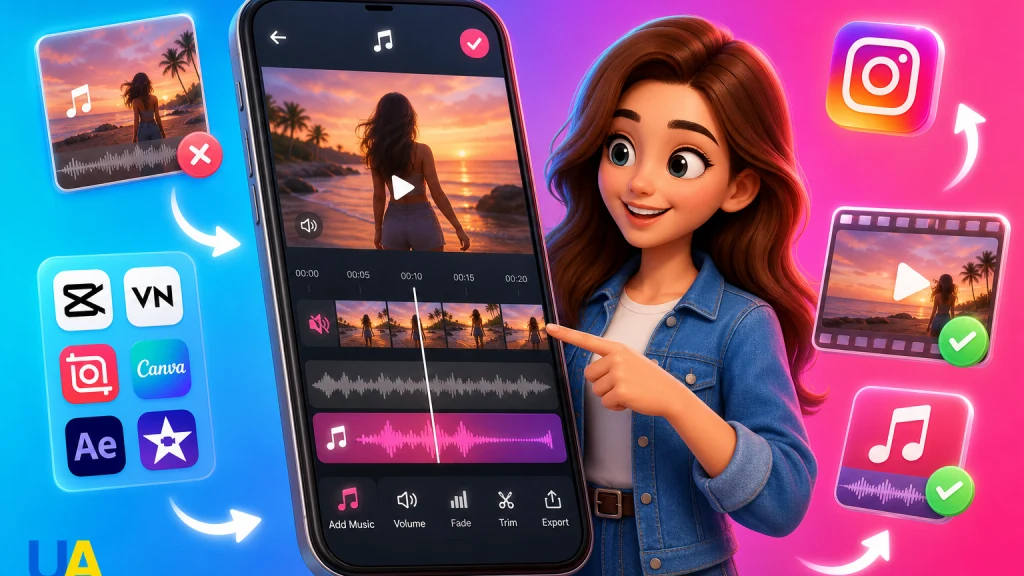
Сохраните исходное видео, откройте его в мобильном редакторе и отключите оригинальный звук. Затем добавьте новую композицию, выровняйте громкость, проверьте начало и конец ролика, после чего экспортируйте файл без водяного знака.
- Создайте новый проект в CapCut, VN, InShot, Canva, Adobe Express или iMovie.
- Добавьте исходный видеофайл из памяти телефона.
- Уменьшите громкость старой дорожки до нуля или удалите ее.
- Импортируйте новую музыку из легального источника.
- Обрежьте композицию под длину ролика и настройте плавное затухание.
- Экспортируйте видео в MP4 с разрешением 1080 на 1920 пикселей для Reels и сторис.
- Просмотрите готовый файл в галерее, желательно в наушниках.
- Загрузите ролик в Инстаграм и проверьте предпросмотр до публикации.
Какой результат должен получиться
В готовом файле новая музыка начинается в нужном месте, не заглушает речь и не обрывается посреди такта. Изображение остается четким, а редактор не добавляет свой логотип в углу. Если ролик воспроизводится нормально в галерее, вероятность неожиданностей после загрузки заметно ниже.
Что подготовить заранее
Лучше работать с исходным видео, а не с копией, скачанной после публикации. Повторное сохранение обычно ухудшает изображение, особенно в кадрах с текстом и мелкими деталями. Новую композицию тоже удобнее выбрать заранее, чтобы не искать подходящий фрагмент, пока проект уже открыт и кофе рядом успел остыть.
Обзор приложений для смены музыки в видео перед публикацией в Инстаграм: как устроена замена звука
Какие приложения позволяют отредактировать музыку в видео перед повторной загрузкой?
Для обычной замены подходят CapCut, VN, InShot, Canva, Adobe Express и iMovie. Эти приложения позволяют убрать исходный звук, добавить отдельный аудиофайл и отрегулировать его громкость. Разница ощущается в деталях: где-то проще попасть в ритм, а где-то быстрее подготовить ролик по шаблону.
На Android и iPhone удобно начинать с VN или CapCut, если нужен монтаж на временной шкале. InShot понятнее для короткой бытовой правки, когда требуется заменить песню и немного обрезать кадр. Владельцам iPhone доступен iMovie, хотя для вертикального видео его интерфейс может показаться менее привычным.
Как работают сервисы для монтажа видео с возможностью смены аудио
Редактор разделяет проект на видеоряд и звуковые дорожки. Пользователь может оставить фоновый шум из оригинала, полностью его отключить или смешать с новой музыкой. Например, шум кофейни можно сохранить на уровне 10-15 процентов, а композицию поставить чуть громче, если в ролике нет речи.
Интересно, что удаление старой песни не всегда означает удаление всего звука. Если голос и музыка записаны телефоном в одну дорожку, редактор не сможет аккуратно разделить их одним нажатием. Функции очистки голоса помогают, но иногда оставляют металлический оттенок и обрывки инструментов.
Почему музыку удобнее менять до загрузки
После публикации Инстаграм обычно не дает заменить встроенную аудиодорожку готового ролика как обычный файл. Возможности зависят от формата публикации, региона, типа аккаунта и доступности композиции в библиотеке. Отдельный разбор этой ситуации находится в материале Как изменить музыку в публикации инстаграм после публикации?.
В реальности чаще происходит так: автор удаляет публикацию, возвращается в редактор, меняет звук и загружает новый файл. Поэтому полезно хранить исходник и проект хотя бы несколько дней. Тогда исправление занимает минуты, а не превращается в повторный монтаж с нуля.
Как заменить дорожку шаг за шагом
Как удалить или приглушить старый звук
Откройте новый проект и добавьте ролик. Нажмите на видеоклип на временной шкале, найдите настройку громкости и установите нулевое значение, если прежнее аудио больше не нужно. В некоторых редакторах сначала требуется отделить звук от видео, а затем удалить появившуюся дорожку.
Если в кадре есть полезная речь, не спешите отключать весь звук. Попробуйте снизить громкость оригинала и включить новую композицию на тихом уровне. Когда песня уже смешана с голосом, можно проверить функцию выделения речи, но результат лучше прослушать без динамика телефона.
Как добавить новую композицию
В разделе аудио выберите файл из памяти устройства или трек из встроенной медиатеки редактора. Перед использованием посмотрите условия лицензии: наличие песни в приложении еще не всегда означает разрешение для рекламы, клиентской работы или коммерческого аккаунта. Подходящие источники подробнее разобраны в материале Где найти бесплатную музыку для публикаций в Инстаграм.
Перетащите аудиофайл на временную шкалу и найдите узнаваемый фрагмент. Для короткого ролика лучше выбирать участок, который не требует долгого вступления. Если композиция заканчивается раньше видео, не копируйте отрезок автоматически: заметный стык часто звучит хуже спокойного затухания.
Как настроить громкость и экспорт
Речь должна оставаться разборчивой даже на небольшой громкости телефона. Начните с тихой музыки, затем постепенно поднимайте ее уровень. Для ролика без разговора можно сделать композицию громче, но красные индикаторы перегрузки на шкале редактора лучше не игнорировать.
Экспортируйте вертикальное видео с соотношением сторон 9:16 и разрешением 1080 на 1920 пикселей. Частота 30 кадров в секунду подходит большинству роликов, а 60 кадров имеет смысл сохранять, если исходник действительно снят в таком режиме. После экспорта откройте файл отдельно и проверьте синхронизацию удара музыки с монтажной склейкой.
- 1ИсходникОткрыть оригинальный видеофайл в редакторе.
- 2Старый звукОтключить дорожку или оставить только полезную речь.
- 3Новая музыкаДобавить легальный аудиофайл и выбрать подходящий фрагмент.
- 4СведениеНастроить громкость, начало и плавное затухание.
- 5ПроверкаЭкспортировать ролик и прослушать готовый файл.
Обзор приложений для смены музыки в видео перед публикацией в Инстаграм: что выбрать
Сравнение мобильных редакторов
Универсального приложения здесь нет. Для одного ролика достаточно простого регулятора громкости, а для другого понадобится несколько дорожек, точная нарезка по ритму и очистка голоса. Таблица ниже помогает выбрать редактор по реальной задаче, а не по количеству кнопок на экране.
| Приложение | Кому подойдет | Работа со звуком | Что проверить |
|---|---|---|---|
| CapCut | Для динамичных Reels и монтажа по ритму | Несколько дорожек, затухание, отделение аудио, голосовые функции | Условия использования встроенной музыки и настройки экспорта |
| VN | Для ручного монтажа без перегруженного интерфейса | Точная временная шкала, несколько аудиослоев, регулировка громкости | Не остался ли звук на дополнительной дорожке |
| InShot | Для быстрой замены песни на телефоне | Отключение оригинала, импорт музыки, простая обрезка | Водяной знак и доступность отдельных функций в тарифе |
| Canva | Для роликов с шаблонами, текстом и фирменным оформлением | Добавление трека, обрезка и базовая настройка громкости | Лицензию элемента и точность синхронизации |
| Adobe Express | Для быстрого оформления публикаций на разных устройствах | Замена аудио, озвучка, библиотека медиаматериалов | Какие возможности доступны в выбранном плане |
| iMovie | Для владельцев iPhone, которым нужен спокойный базовый монтаж | Музыка, голос, затухание и регулировка дорожек | Кадрирование вертикального видео |
Как выбрать редактор под конкретную задачу
Если требуется только убрать песню и поставить другую, проще начать с InShot или iMovie. Для нескольких звуковых слоев удобнее VN или CapCut. Canva и Adobe Express чаще выбирают тогда, когда вместе с музыкой нужно заменить надписи, обложку или фирменные элементы.
Не обязательно переносить привычный процесс в более сложное приложение. Одна владелица небольшой студии из Днепра рассказывала, что сначала монтировала десятисекундные ролики на ноутбуке, хотя меняла лишь фоновую мелодию. После перехода на мобильный редактор подготовка публикации стала занимать меньше времени, а качество осталось тем же.
Когда лучше использовать музыку Инстаграма
Встроенная библиотека удобна, когда нужен популярный трек и не требуется сохранять ролик с этой музыкой для других площадок. Композиция добавляется на этапе публикации, а пользователь выбирает отрывок внутри приложения. Однако доступность аудио может отличаться у личных, авторских и бизнес-аккаунтов.
Если видео предназначено сразу для нескольких платформ, практичнее подготовить версию с лицензированным звуком в редакторе. Отдельные публикации можно адаптировать под каждую площадку. Например, материал Как понять, какие видео приводят подписчиков в ТикТок пригодится при сравнении реакции аудитории на разные версии одного сюжета.
Как замена музыки выглядит в реальных публикациях
История ролика из одесской кофейни
Одна подписчица из Одессы сняла короткое видео с приготовлением фильтр-кофе. В кадре хорошо слышались кофемолка и разговор посетителей, но поверх них играла музыка из помещения. После загрузки ролик получил ограничение по звуку, и часть атмосферы исчезла вместе с песней.
Она вернулась к исходнику, оставила шум кофемолки, а старую музыку приглушила через очистку речи и фоновых звуков. Сверху добавила спокойный трек с разрешением для коммерческого использования. Ролик пришлось загрузить заново, зато звук перестал зависеть от композиции, случайно попавшей в запись.
Ситуация с голосом мастера
СММ-специалист из Львова монтировал объяснение мастера маникюра. Музыка звучала нормально в наушниках, но на динамике телефона почти полностью закрывала тихую речь. Клиент заметил это уже в опубликованном Reels и сказал: «Я слышу мелодию, но не понимаю объяснение».
Во второй версии громкость музыки снизили, а голос немного усилили. Дополнительно появились субтитры, потому что часть людей смотрит видео без звука. Это хороший бытовой тест: если смысл ролика понятен при тихом воспроизведении, звуковой баланс, похоже, найден удачно.
Почему повторная загрузка требует аккуратности
Удаление опубликованного ролика означает потерю его комментариев, сохранений и ссылки на публикацию. Если исправление небольшое, иногда разумнее оставить публикацию и учесть ошибку в следующем видео. Когда звук заблокирован или голос невозможно разобрать, перезагрузка выглядит более оправданной.
Перед удалением полезно сохранить текст подписи, обложку и исходный файл. Последовательность действий описана отдельно в материале Как заменить музыку и перезалить публикацию в Инстаграм без потери охвата. В средней части работы авторы иногда рассматривают накрутка инстаграм сторис как способ привлечь внимание к новой версии, однако сначала лучше убедиться, что исправленный ролик действительно воспроизводится без ошибок.
Если происходит так: как найти причину
Музыка пропала после загрузки
Сначала откройте экспортированный файл в галерее. Если музыка есть, проблема возникла на этапе загрузки или обработки в Инстаграм. Возможные причины — ограничение лицензии, региональная недоступность композиции, сбой обработки или особенности бизнес-аккаунта.
Если звука нет уже в галерее, вернитесь в проект и посмотрите, включена ли нужная дорожка. Иногда пользователь случайно отключает ее значком динамика или экспортирует только выделенный фрагмент. Повторный экспорт под другим именем помогает отличить новый файл от прежней версии.
Старая песня слышна вместе с новой
Чаще всего оригинальная музыка записана прямо в видеодорожку, а поверх нее добавлена еще одна композиция. Уменьшите громкость самого клипа, а не только отделенного аудиослоя. Если вместе со старой песней исчезает голос, понадобится очистка речи или повторная озвучка.
Еще одна причина прячется в конце монтажа. Короткий фрагмент старой дорожки может остаться за границей видимой области временной шкалы. Увеличьте масштаб и просмотрите проект до последнего кадра, включая секунду затухания.
После экспорта звук отстает от изображения
Проверьте, совпадает ли частота кадров проекта с исходником. Рассинхронизация также появляется после многократного ускорения, замедления или соединения файлов с разными параметрами. Часто помогает новый проект, куда добавляют уже собранный видеоряд и одну готовую аудиодорожку.
- Есть ли новая музыка в файле из галереи?
- ДаПроверить загрузку в ИнстаграмПосмотреть ограничения композиции, тип аккаунта и результат обработки.
- Звук заблокированЗаменить композициюВыбрать трек с подходящей лицензией или добавить музыку из библиотеки Инстаграма.
- Звук заблокирован
- НетВернуться в редакторПроверить отключенные дорожки, границы экспорта и громкость.
- Слышны две песниОтключить звук клипаУменьшить громкость исходного видео либо очистить голос.
- Слышны две песни
- Да
Какие ошибки и ограничения встречаются чаще
Лицензия приложения не равна разрешению на любую публикацию
Музыкальная библиотека редактора может включать треки с разными условиями. Одни подходят для личных публикаций, другие разрешены в коммерческом контенте, а третьи доступны только внутри конкретного сервиса. Перед клиентским проектом лучше открыть карточку композиции и проверить, разрешены ли реклама, публикация брендом и использование за пределами приложения.
Сохраненный из чужого ролика звук тоже не становится свободным для повторного использования. Если нужна узнаваемая песня, безопаснее добавлять ее через библиотеку Инстаграма, когда она доступна для выбранного аккаунта. Для постоянного оформления бренда практичнее подобрать лицензированный каталог и хранить подтверждения покупки.
Почему качество видео может ухудшиться
Каждый повторный экспорт сжимает изображение. Особенно быстро страдают мелкий текст, градиенты, дым, вода и кадры с большим количеством движущихся деталей. Поэтому музыку лучше менять в исходном проекте, а не скачивать уже опубликованный ролик и снова его перекодировать.
Перед загрузкой также проверьте настройки экономии трафика и качества медиа в Инстаграм. Если доступна загрузка в наивысшем качестве, ее обычно включают для рабочих публикаций. Стабильный Wi-Fi не улучшает исходник, но снижает вероятность прерывания загрузки большого файла.
Почему хороший монтаж не гарантирует охват
Музыка помогает удержать темп, но охват зависит еще от сюжета, первых секунд, реакции аудитории и понятности темы. Отдельно этот механизм разобран в материале Как работает алгоритм Инстаграм и почему лайки влияют на охваты. Сам редактор не может компенсировать ролик, в котором зритель долго ждет начала действия.
Похожие сюжеты могут вести себя по-разному на разных площадках. Для сравнения полезен материал Какие публикации приводят подписчиков в Threads, хотя формат Threads требует другого способа подачи. Наблюдение здесь простое: готовый файл можно использовать повторно, но контекст публикации лучше адаптировать.
Как проверить ролик перед публикацией
Чеклист звука
Прослушайте видео дважды: сначала в наушниках, затем через динамик телефона. Наушники помогают заметить щелчки и неаккуратные стыки, а динамик показывает, не потерялась ли речь. Если ролик предназначен для просмотра без звука, включите субтитры и проверьте их синхронизацию.
- Старая музыка полностью удалена или приглушена до нужного уровня.
- Новая композиция начинается без случайной паузы.
- Речь остается понятной на средней громкости телефона.
- На стыках нет щелчков, резких скачков и повторяющегося фрагмента.
- Конец музыки затухает либо совпадает с завершением кадра.
- Условия лицензии подходят для типа аккаунта и содержания публикации.
Чеклист изображения и файла
Откройте экспорт в полноэкранном режиме и остановите его на кадрах с текстом. Буквы не должны расплываться, а логотипы редактора не должны закрывать полезную область. Отдельно посмотрите первый кадр, потому что он нередко становится случайной обложкой.
- Для вертикального ролика сохранено соотношение 9:16.
- Разрешение файла составляет 1080 на 1920 пикселей.
- Видео не получило черные полосы после экспорта.
- Текст находится подальше от верхних и нижних элементов интерфейса.
- В углу нет водяного знака приложения.
- Файл открывается в галерее без задержек и рассинхронизации.
Как проверить результат после загрузки
Не публикуйте ролик сразу после выбора файла. Просмотрите предпросмотр, проверьте обложку и убедитесь, что Инстаграм распознал всю продолжительность видео. После публикации откройте ролик с другого устройства или попросите коллегу проверить звук.
Если обнаружена небольшая разница в громкости, удалять запись сразу не обязательно. Сначала оцените, мешает ли она понять содержание. Практика показывает, что легкий фоновый шум зрители часто принимают спокойно, а вот неразборчивую речь замечают почти сразу.
Когда монтаж лучше передать специалисту
Если голос и старая музыка записаны вместе
Специалист по звуку пригодится, когда в единственной дорожке смешаны речь, громкая песня и шум помещения. Простые функции очистки могут приглушить музыку, но вместе с ней часто искажают голос. Для клиентского ролика с интервью ручная обработка обычно дает более естественный результат.
Перед передачей материалов сохраните оригинальный файл без мессенджерного сжатия. Добавьте пример желаемого звучания и укажите, какие шумы можно убрать, а какие создают атмосферу. Например, шипение микрофона обычно мешает, а звук работающей кофемашины может быть частью сцены.
Если публикация связана с рекламой или правами
Для рекламного ролика недостаточно просто найти красивую песню. Нужно понимать, разрешает ли лицензия платное продвижение, работу от имени бренда и использование на нескольких площадках. Если условия написаны неясно, лучше обратиться к специалисту по лицензированию или выбрать композицию с понятным коммерческим разрешением.
Монтажер также полезен при регулярном выпуске роликов, когда требуется единая громкость голоса, одинаковые заставки и аккуратные музыкальные переходы. Один случайный Reels легко собрать на телефоне. Серия интервью или обучающих видео уже требует порядка в проектах и исходниках.
Что останется полезным перед следующей публикацией
Какой выбор обычно оказывается практичным
Для простой замены музыки достаточно мобильного редактора с отдельной звуковой дорожкой. InShot и iMovie подходят для короткой правки, VN и CapCut дают больше контроля над временной шкалой, а Canva и Adobe Express удобны для роликов с шаблонным оформлением. Решение лучше принимать по сложности конкретного видео, а не по длине списка функций.
Самая надежная последовательность выглядит спокойно: открыть исходник, отключить прежний звук, добавить композицию с подходящей лицензией, проверить громкость и экспортировать один финальный файл. Если оставить проект на телефоне, позднее можно заменить музыку без повторной сборки всего ролика.
Какой вопрос задать себе перед экспортом
Посмотрите ролик как обычный зритель, который держит телефон в транспорте или ждет заказ в кафе. Понятна ли речь, не раздражает ли резкое начало и совпадает ли музыка с темпом кадра? Такая короткая проверка часто находит больше, чем долгое изучение настроек.
А в вашем видео требуется полностью убрать старую песню или сохранить голос и атмосферные звуки поверх новой музыки?