
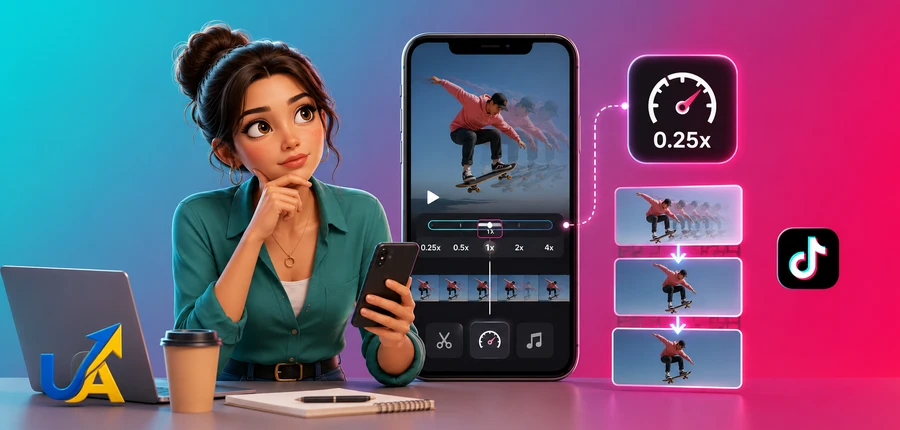

Замедление видео на телефоне тик ток
Замедленное видео на телефоне часто выручает, когда хочется показать деталь, эмоцию или просто подчеркнуть ритм музыки. В TikTok этот эффект доступен в пару нажатий, но в реальности у каждого телефона свои нюансы: где-то скорость меняется прямо в галерее, где-то потребуется отдельный редактор. Ниже собрала короткую инструкцию и живой разбор с примерами, чтобы не потерять качество и время.
Замедленные фрагменты часто становятся точкой удержания внимания в ролике, потому что зритель успевает рассмотреть деталь или эмоцию, на которой строится идея видео. Авторы при этом анализируют показатели вовлеченности, включая лайки на видео в тик ток — это помогает определить, какие моменты монтажа вызывают наибольший отклик у зрителей.
Короткая инструкция
Быстро через TikTok
- Откройте TikTok, нажмите плюс и выберите запись или загрузку готового ролика.
- Для записи: справа нажмите Speed и выберите 0.5x или 0.3x, затем снимайте кадры с нужной пластикой движения.
- Для готового файла: загрузите видео, откройте Редактирование — Скорость и выберите замедление для всего ролика или фрагмента.
Если вы сомневаетесь, Могу ли я отредактировать свое видео, чтобы замедлить его? — ответ: да, TikTok позволяет изменять скорость уже загруженного ролика и корректировать отдельные фрагменты без повторной записи.
- Добавьте музыку уже после замедления, чтобы бит совпадал с кадром.
- Сохраните как черновик, пересмотрите и только потом публикуйте.
Коротко в галерее iPhone
- В Фото на iPhone изменить скорость можно у роликов, снятых в режиме Слоу-мо: откройте ролик, нажмите Править и раздвиньте участок замедления.
- Если видео обычное, используйте iMovie: Создать проект — Фильм — выбрать ролик — значок скорости — установить 0.5x или 0.25x — Сохранить.
- Проверьте звук: при замедлении тон меняется, музыку удобнее добавить в TikTok или в редакторе после.
Коротко в галерее Android
- В Google Фото на Android: откройте видео — Править — Скорость — выберите 0.5x или 0.25x — Сохранить копию.
- В Samsung Галерея: Править — Скорость — задайте участки замедления — Сохранить как новый файл.
- Если пунктов скорости нет, установите редактор вроде CapCut или VN и повторите шаги с изменением Speed.
Основы темы: что происходит с видео при замедлении
Что такое слоумо и почему оно работает
Многие спрашивают: как замедлить видео на телефоне? По сути мы растягиваем время воспроизведения — кадры показываются дольше, движение выглядит плавнее. Если исходник снят с высоким фреймрейтом (60 или 120 кадров в секунду), замедление будет мягким и без рывков. Если база 24 или 30 кадров, сильное замедление добавит смаз и микропаузы — это нормально для обычной съёмки на телефон.
Как меняется звук и почему его лучше настраивать позже
При замедлении оригинальный звук тоже растягивается и понижается по тону. В TikTok и редакторах это слышно сразу: голос становится ниже, шаги звучат тяжелее. Часто проще убрать исходный звук и добавить музыку уже после замедления — так бит ляжет ровно, а лишние шумы не отвлекают.
От чего зависит плавность и качество
На плавность влияют три вещи: частота кадров исходника, свет и стабилизация. При хорошем свете камера ставит короткую выдержку и кадры не смазываются. Если снимать вечером, телефон пытается компенсировать темноту — движение размывается, и любое замедление это подчеркнёт. Стабилизация тоже помогает: чем ровнее исходник, тем чище слоумо.
Где сделать Замедление видео на телефоне тик ток без потери качества
Встроенные инструменты TikTok
Тем, кто ищет, как в галерее замедлить видео, стоит знать: TikTok умеет менять скорость как во время записи, так и уже после. Для коротких клипов это удобно — меньше переходов между приложениями, меньше шансов пересжать файл. Инструменты Скорость и Эффекты Время работают быстро и понятны новичкам.
В галерее телефона
Как изменить скорость воспроизведения видео в галерее — частый вопрос у владельцев iPhone и Android. Многие спрашивают, В каком приложении изменить скорость видео? — ответ зависит от устройства: iPhone используют Фото или iMovie, на Android — Google Фото, Samsung Галерею, либо сторонние редакторы вроде CapCut или VN. На iPhone штатно скорость меняется только у роликов, снятых в режиме Слоу-мо, в остальных случаях выручает iMovie. На Android в Google Фото и Samsung Галерея управление скоростью есть прямо в редакторе — можно замедлить весь ролик или отдельные участки без сложных настроек.
В сторонних видеоредакторах
Если нужен точный контроль и плавные кривые скорости, помогают мобильные редакторы вроде CapCut, VN или InShot. Для тех, кто хочет гибко управлять замедлением, полезно знать про Замедление видео в CapCut тикток — здесь можно задавать переменную скорость, плавные переходы и экспортировать ролик без потери качества. В них задают переменную скорость, делают переходы между 1x и 0.5x без заметных ступенек и экспортируют файл в нужном разрешении. Такой подход полезен, когда TikTok-эффектов не хватает, а задача — удержать качество.
Как выглядит процесс шаг за шагом
Подготовка съёмки
Простой совет, который часто решает половину проблем: включите 60 fps в настройках камеры телефона. При 60 fps даже замедление до 0.5x даст естественную пластику. Свет поставьте спереди, не сверху — лишние тени на лице в слоумо заметнее.
Съёмка сразу с эффектом в TikTok
Откройте камеру TikTok, нажмите Speed и выберите 0.5x или 0.3x. Снимайте короткими дублями по 2-3 секунды — так легче собрать монтаж. Если планируете добавить музыку, запишите ориентир ритма постукиванием или двигайтесь под метроном на другом устройстве — потом совместить будет проще.
Монтаж готового ролика для TikTok
Загрузите клипы, откройте Редактор — Скорость и замедлите нужные фрагменты. Обрежьте лишние кадры в начале и конце каждого дубля — паузы в слоумо ощущаются тяжелее. Проверьте предпросмотр в черновиках, добавьте звук и субтитры, поставьте обложку с читаемым кадром.
Замедление видео на телефоне тик ток: как это выглядит на практике
Мини-история 1: домашний рецепт
Читательница из Черкасс снимала рецепт наливки. Когда она медленно переливает сироп, даже 0.5x в TikTok делает кадр визуально дороже. Интересно, что лучше сработал короткий дубль на 2 секунды, чем длинная сцена — зритель видит ключевой момент и не устаёт.
Мини-история 2: тренировка в зале
Тренер из Львова записывал технику приседаний. Он снял на телефон в 60 fps и потом замедлил в Google Фото до 0.5x, выделив момент нижней точки. В реальности чаще происходит так: люди замедляют весь сет, и внимание расплывается. Когда отмечен один важный фрагмент, техника видна лучше.
Мини-история 3: городская прогулка
Пара из Одессы делала клип о прогулке у моря. Сняли на iPhone обычное видео, а замедление добавили в iMovie только на шаги по пирсу. Похоже, что точечное замедление по смыслу кадра работает выразительнее, чем постоянное — у зрителя остаётся ощущение естественного ритма.
Таблица сравнений: где удобнее и что даёт лучший результат
Инструменты и возможности
| Инструмент | Где менять скорость | Диапазон | Переменная скорость по участкам | Качество экспорта | Кому подойдёт |
|---|---|---|---|---|---|
| TikTok | Во время записи и при редактировании | 0.3x, 0.5x, 1x, 2x и выше | Да, по клипам и фрагментам | Авто под формат TikTok | Быстрый пост без лишних шагов |
| iPhone Фото | Только у роликов, снятых в Слоу-мо | Регулировка участка | Да, в пределах снятого слоумо | Без повторного пережатия | Кто сразу снимает в Слоу-мо |
| Google Фото (Android) | Править — Скорость | Обычно 0.25x — 2x | Да, по участкам | Сохранение копии | Повседневные клипы |
| Samsung Галерея | Править — Скорость | 0.25x — 4x | Да | Сохранить как новый файл | Пользователи Samsung |
| CapCut / VN / InShot | Редактор — Speed | Точные значения и кривые | Да, плавные переходы | Контроль разрешения и битрейта | Тем, кому нужна гибкость |
Типичные скорости и когда их использовать
| Скорость | Сцены | Примечание |
|---|---|---|
| 0.75x | Речь, шаги, лёгкие движения | Небольшой акцент без искажений звука |
| 0.5x | Эмоции, руки, вода, еда | Оптимум для 60 fps |
| 0.25x | Спорт, брызги, прыжки | Желательно снимать 120 fps |
Мини-совет по выбору инструмента
Если задача — быстрый пост и простой акцент, хватит TikTok или галереи. Если нужен контроль качества и точные переходы скорости, берите отдельный редактор и экспортируйте файл под формат платформы уже из него.
Чеклист самопроверки
Перед съёмкой
- Проверьте, можно ли включить 60 fps в камере телефона.
- Найдите стабильную опору: штатив, спинка стула, перила.
- Свет спереди, не смешивайте холодную лампу и тёплый дневной без нужды.
Перед публикацией
- Просмотрите ролик на телефоне в полноэкранном режиме и на громкости ниже средней.
- Сверьте бит музыки с визуальным акцентом — хлопок, шаг, взгляд.
- Проверьте кадр обложки: читаемость текста и лицо без бликов.
Если нужен дубль
- Снимите второй ракурс короче на 1-2 секунды — монтаж станет динамичнее.
- Сделайте дубль ближе к источнику света — детали в слоумо читаются лучше.
- Оставьте 0.5 секунды до и после действия для безопасной склейки.
Диагностика и дерево решений: что делать, если что-то пошло не так
Если звук плывёт и не попадает в ритм
Часто помогает полностью отключить исходный звук и добавить трек после замедления. Если всё равно есть рассинхрон, подвиньте клип на тайм-линии на доли секунды вправо или влево — на слух это быстрее, чем по сетке.
Если картинка дёргается после замедления
Вероятно, исходник снят в 24-30 fps. Попробуйте меньшее замедление, например 0.75x или 0.5x вместо 0.25x. Ещё вариант — включить лёгкую стабилизацию в редакторе и обрезать крайние кадры, где встряска максимальна.
Если TikTok ухудшает качество
В реальности чаще всего виноваты несколько пересохранений. Экспортируйте из редактора один раз в 1080p и загружайте напрямую в TikTok. Избегайте пересылки ролика в мессенджерах с компрессией — отправляйте файл, а не видео-превью.
Ошибки и ограничения: к чему стоит быть готовым
Технические ограничения
Не все галереи позволяют менять скорость обычного видео на iPhone — штатно это доступно только у Слоу-мо. На некоторых Android пункты Скорость появляются после обновления приложений. Это не поломка, а особенности систем.
Частые ошибки
Замедляют слишком длинные фрагменты, и внимание зрителя рассеивается. Добавляют музыку до замедления — потом ритм расползается. Пересохраняют ролик несколько раз в разных приложениях — качество проседает незаметно, но ощутимо на итоговом посте.
Как аккуратно их обойти
Снижайте скорость точечно там, где смысл кадра сильнее. Выставляйте звук после замедления. Держите один финальный экспорт и загружайте его без дополнительных пересжатий.
Когда стоит обратиться к специалисту
Если нужен стабильный слоумо для рекламы
Когда задача — медленное движение без шумов и шлейфов, оператор с камерой, снимающей 120-240 fps, даст совсем другой запас по качеству. Монтажёр аккуратно настроит кривые скорости и стабилизацию, чтобы кадр не рассыпался.
Если важна музыка и права
Для коммерческих проектов лучше согласовать трек и права заранее. Специалист подскажет, какие треки доступны в библиотеке платформы и как избежать жалоб на авторские права.
Если проект большой и много источников
Когда роликов несколько, а материалы сняты на разные телефоны, постпродакшн помогает выровнять цвет, шум, фреймрейт и собрать всё в единый стиль. Это экономит время и силы, особенно к дедлайнам.
Что взять с собой после прочтения
Короткие выводы
Опыт показывает: лучшее замедление получается из исходника в 60 fps при хорошем свете и со стабильной камерой. В повседневных задачах хватает инструментов TikTok и галереи, а для тонкой работы выручает отдельный редактор. Замедляйте по смыслу, а не по привычке — тогда эффект работает на историю.
Методика проверки результата
- Проверьте ролик в черновиках TikTok и в системной галерее — так видны артефакты компрессии.
- Слушайте звук на тихой громкости: если ритм считывается, музыка подобрана удачно.
- Сравните оригинал и итог бок о бок: резкость лица, читаемость деталей, отсутствие рывков.
Вопрос к читателю
Где замедление сработало у вас лучше всего — в самом TikTok, в галерее или в редакторе?
И какой момент вы замедляете чаще — движение, эмоцию или деталь?