

Как отправлять кружочки в Инстаграм
Пользователи часто называют “кружочками” разные вещи: короткие видео в личных сообщениях, круглые элементы в сторис, а иногда и обложки актуального под профилем. Поэтому сначала важно понять, какой именно формат вам нужен, а уже потом искать кнопку.
В этой статье разберем, как это работает в реальности: где записать видеокружок, как добавить круглый элемент в историю, почему функция может не отображаться и что проверить перед публикацией.
Короткая инструкция
Если нужно быстро разобраться, начните с простого сценария: откройте нужный раздел, проверьте доступ к камере и запишите короткий ролик. Некоторые авторы параллельно смотрят, как растет внимание к сторис, и в таких обсуждениях иногда появляется услуга накрутка просмотров инстаграм, но для обычной отправки кружочка главное — правильно выбрать место публикации.
- Для видеокружка в Direct откройте чат с человеком или группой.
- Нажмите на значок камеры рядом с полем сообщения.
- Запишите короткое видео, проверьте кадр и звук.
- Отправьте сообщение, если все выглядит нормально.
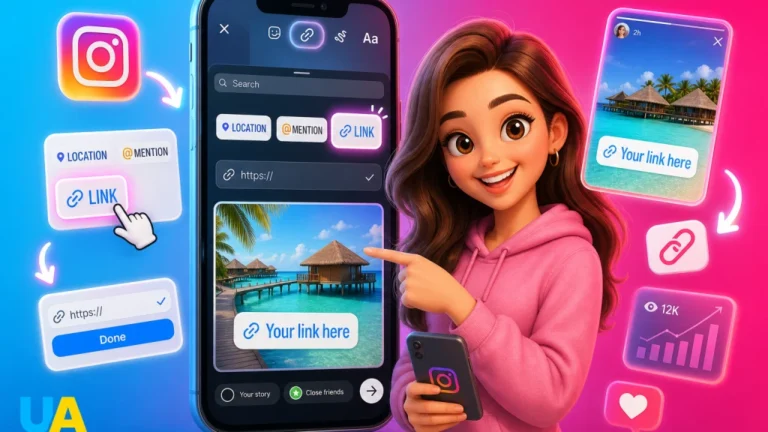
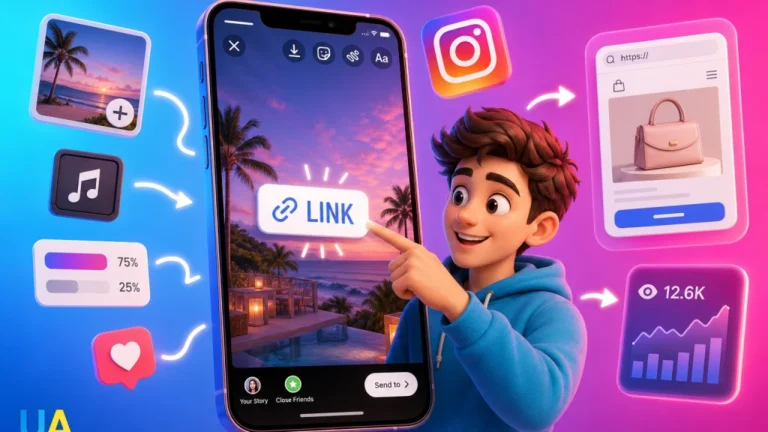
- Для сторис откройте создание истории, добавьте фото или видео и используйте стикеры, фото-наклейку, рамку или инструмент рисования.
- Перед публикацией посмотрите предпросмотр и проверьте, не перекрыл ли круг важный текст или лицо.
Если нужно отправить видеокружок в переписке
В большинстве случаев люди имеют в виду короткое видео, которое отправляется в личный чат. Оно выглядит не как публичная сторис, а как сообщение конкретному человеку или группе. Здесь важны камера, микрофон, стабильный интернет и обновленная версия приложения.
Если нужен круглый элемент в сторис
Иногда “кружочек” — это не сообщение, а круглая фотография, рамка, отметка или декоративный элемент в истории. Такой круг добавляют через стикеры, фото-наклейку, инструменты оформления или готовый шаблон. Внешний вид зависит от версии приложения и набора функций, который доступен именно вашему аккаунту.
Почему сначала стоит понять, какой именно кружочек нужен
Интересно, что путаница обычно начинается не с кнопок, а со слов. Один человек говорит “отправь кружочек” и имеет в виду видео в чате, другой — круг в сторис, третий — иконку актуального под шапкой профиля. В похожих темах часто всплывает переход к Круги и чаты в Инстаграм, потому что именно там пользователи обычно разбирают разницу между сообщениями, группами и визуальными форматами.
Три формата, которые чаще всего называют кружочками
Первый формат — видеосообщение в Direct. Это личный формат: его видит только получатель или участники чата. Он удобен, когда не хочется писать длинный текст, но нужно быстро показать эмоцию, вещь, место или ответить голосом и лицом.
Второй формат — круглый элемент в сторис. Это может быть круглая наклейка с фото, нарисованный круг, рамка вокруг объекта или декоративная отметка. Такой элемент видят подписчики или выбранная аудитория, если история опубликована не в личный чат.
Третий формат — актуальное, то есть сохраненные сторис под описанием профиля. Визуально они тоже выглядят как кружки, но это уже не отправка, а оформление профиля. Для бизнеса в Украине этот формат часто используют как мини-меню: цены, отзывы, доставка, услуги, адрес.
Почему у одного пользователя кнопка есть, а у другого нет
В реальности приложение не всегда выглядит одинаково у всех. У кого-то новая функция появляется раньше, у кого-то позже, а у части пользователей элементы интерфейса меняются после обновления. Часто помогает не поиск “скрытой кнопки”, а спокойная проверка: обновлена ли программа, выдан ли доступ к камере, хватает ли памяти на телефоне.
Еще один бытовой момент — разные привычки. Человек, который часто снимает сторис, быстрее найдет круглый стикер или рамку. А тот, кто в основном читает ленту и переписывается, может не знать, что часть инструментов спрятана не в чате, а в редакторе истории.
Как отправлять кружочки в Инстаграм в Direct без лишних действий
Если под кружочком вы понимаете видео в личном сообщении, двигаться нужно через Direct. Похожая логика подробно встречается в теме Видеосообщения и видеокружки в Инстаграм, но базовый путь достаточно короткий: открыть чат, записать видео, отправить его конкретному получателю.
Пошаговый разбор для личного чата
- Откройте Инстаграм и перейдите в раздел сообщений.
- Выберите диалог с человеком, которому хотите отправить кружочек.
- Нажмите на значок камеры или видео рядом с полем ввода.
- Разрешите доступ к камере и микрофону, если приложение попросит.
- Запишите короткий ролик. Обычно удобнее держать телефон на уровне глаз, а не снизу.
- Перед отправкой убедитесь, что изображение не слишком темное, а звук не перекрыт рукой.
- Нажмите отправку и дождитесь, пока сообщение загрузится.
Что увидит получатель
Получатель увидит видеосообщение в переписке, а не в ваших сторис. Это важная разница: такой кружочек не появляется у всех подписчиков и не сохраняется в профиле как публичный материал. Если вы отправили его в групповой чат, доступ будет у всех участников этой группы.
Одна читательница из Львова рассказывала, что случайно отправляла рабочие видео не тому человеку, потому что переписки с клиентами и друзьями стояли рядом. После этого она завела простое правило: перед записью смотреть не на кнопку камеры, а на имя диалога сверху. Наблюдение бытовое, но оно действительно спасает от неловких ситуаций.
Что проверить перед отправкой
- Выбран правильный диалог.
- Камера не закрыта пальцем или чехлом.
- Микрофон работает, а рядом нет слишком громкого шума.
- Интернет стабильный, особенно если вы на улице или в укрытии с плохой связью.
- Видео не содержит личных данных, адресов, документов или чужих лиц без согласия.
Как добавить круг в сторис и сохранить нормальный вид
Запрос “Как добавить кружочек в сторис” чаще всего появляется, когда человек хочет сделать красивую историю: вставить круглое фото, обвести товар, выделить лицо или добавить декоративный элемент. А запрос “Как добавить круг в историю в Инстаграм” обычно связан уже не с отправкой в чат, а с оформлением публичной сторис для подписчиков.
Способ через фото-наклейку или стикер
Откройте создание сторис, выберите фон — фото, видео или однотонную заливку. Затем зайдите в стикеры и найдите инструмент добавления фото, если он доступен в вашей версии приложения. После выбора изображения попробуйте нажать на него: у некоторых пользователей форма наклейки меняется, и среди вариантов может быть круглая рамка.
Если круглая форма не появляется, это не всегда ошибка. У разных аккаунтов набор стикеров и вариантов оформления может отличаться. В таком случае помогает обходной путь: заранее подготовить круглое изображение в редакторе телефона или дизайнерском приложении, сохранить его как картинку с прозрачным фоном и добавить в сторис.
Способ через рисование и выделение объекта
Если вам нужно не вставить круглое фото, а просто обвести предмет, используйте инструмент рисования. Выберите маркер, цвет и аккуратно нарисуйте круг вокруг нужной детали. Это часто используют магазины одежды, кафе и мастера услуг, когда хотят показать “вот эта модель”, “вот свободное окно”, “вот новый цвет”.
Круг не обязан быть идеальным. В сторис легкая ручная линия иногда выглядит живее, чем слишком ровная рамка. Но если история нужна для рекламы, афиши или меню, лучше заранее подготовить аккуратный элемент, чтобы текст и визуал выглядели собранно.
Как не испортить качество истории
Многие замечают, что после публикации сторис становится более размытой, чем в галерее. Причины обычно простые: слабый интернет при загрузке, слишком тяжелый файл, многократная пересылка видео, включенная экономия трафика или неудачная обработка. Если вы регулярно публикуете визуальный контент, полезно отдельно разобраться в теме Как улучшить качество историй в Инстаграм.
- Снимайте при нормальном освещении, особенно вечером.
- Не увеличивайте маленькое фото до крупного круга — оно быстро теряет резкость.
- Проверяйте, не закрывает ли стикер лицо, товар, цену или важный адрес.
- Загружайте сторис при стабильном интернете, а не в момент, когда связь постоянно пропадает.
Таблица сравнений: чем отличаются кружочки в чатах, сторис и профиле
Если посмотреть шире, “кружочек” — это не одна функция, а несколько похожих визуальных форматов. Они отличаются аудиторией, сроком жизни и задачей. Когда речь идет о сохраненных историях под шапкой профиля, естественно возникает отдельная тема — Как создать актуальное в Инстаграм, потому что это уже не разовая отправка, а навигация по аккаунту.
Куда подходит каждый формат
| Формат | Где находится | Кто видит | Когда удобен |
|---|---|---|---|
| Видеокружок в Direct | Личная или групповая переписка | Получатель или участники чата | Для быстрого личного ответа, эмоции, показа детали |
| Круглый элемент в сторис | Редактор истории | Подписчики или выбранная аудитория | Для оформления, акцента, анонса, визуальной подсказки |
| Актуальное в профиле | Под описанием аккаунта | Посетители профиля | Для отзывов, цен, меню, маршрута, частых вопросов |
Какие настройки чаще всего влияют на результат
| Что проверяем | Почему это важно | Что обычно помогает |
|---|---|---|
| Доступ к камере | Без разрешения видео не запишется | Открыть настройки телефона и разрешить доступ |
| Доступ к микрофону | Кружочек может отправиться без звука | Проверить разрешения и не закрывать микрофон рукой |
| Версия приложения | Интерфейс и стикеры могут отличаться | Обновить приложение и перезапустить телефон |
| Качество связи | Видео может долго грузиться или сжиматься | Подключиться к стабильной сети перед отправкой |
У СММ-специалистов есть еще одна практическая привычка: они разделяют техническую публикацию и продвижение. Сначала проверяют, что кружочек или сторис выглядят нормально, а уже потом обсуждают охваты, реакции и инструменты вроде накрутка просмотров инстаграм, потому что плохой исходник не спасает даже активное распространение.
Практические ситуации: как это выглядит у обычных пользователей
Справка обычно показывает кнопку, но не показывает жизнь вокруг этой кнопки. А именно там и возникают вопросы: плохой свет в коридоре, ребенок просит телефон, клиент ждет ответ, интернет пропадает в транспорте. Ниже — несколько типичных ситуаций, которые хорошо объясняют, почему один и тот же кружочек у разных людей получается по-разному.
История владелицы студии маникюра
Владелица небольшой студии в Днепре рассказывала, что начала отправлять клиенткам короткие видео в Direct вместо длинных текстов. Например, показывала оттенок лака при дневном свете или демонстрировала свободное время в расписании. Клиенткам было проще выбрать, потому что они видели реальный цвет, а не только название в прайсе.
Но быстро выяснилось, что такие видео нужно снимать аккуратно. Если фон неряшливый или в кадр попадает чужой клиент, впечатление портится. После этого студия сделала маленький уголок у окна: чистый фон, лампа и место, где можно снять короткий кружочек за несколько секунд.
Опыт подписчика, который оформлял сторис для продажи велосипеда
Один читатель из Ивано-Франковска продавал велосипед и решил обвести в сторис царапины на раме, чтобы не отвечать каждому отдельно. Он добавил фото, нарисовал круги вокруг важных мест и подписал, что именно видно на кадре. Покупатели стали задавать меньше одинаковых вопросов, потому что сторис сразу показывала состояние вещи.
Здесь круг сработал не как украшение, а как честная визуальная подсказка. Похоже, что в бытовых продажах это особенно важно: люди лучше реагируют, когда им не прячут детали. Даже простой нарисованный круг может добавить доверия, если он помогает разобраться.
Ситуация с семейным чатом
В семейных чатах кружочки часто используют вместо звонка. Кто-то показывает, что уже приехал, кто-то отправляет короткое поздравление, кто-то снимает блюдо на праздничном столе. Такой формат удобен, потому что не требует от другого человека отвечать немедленно.
Но здесь тоже есть нюанс: если в кадре дети, документы, номер автомобиля или домашний адрес, лучше подумать перед отправкой. Даже личный чат остается цифровым пространством, где сообщение можно переслать или показать другому человеку. Спокойная привычка проверять фон перед записью лишней не бывает.
Как проверять результат после отправки или публикации
Методология здесь довольно земная: не нужно сложных отчетов, достаточно посмотреть на кружочек глазами получателя. Открылось ли видео, слышен ли звук, понятно ли, куда смотреть, не закрывает ли круг важную деталь. Для новичка такая самопроверка часто полезнее, чем поиск редкой настройки.
Проверка видеокружка в Direct
- После отправки посмотрите, загрузилось ли сообщение полностью.
- Если рядом долго висит индикатор отправки, проверьте интернет.
- Попросите близкого человека подтвердить, слышен ли звук, если отправляете такой формат впервые.
- Если видео важно для работы, сделайте короткий тест в отдельном чате перед отправкой клиенту.
Проверка круга в сторис
- Откройте предпросмотр перед публикацией.
- Посмотрите, не оказался ли круг слишком близко к краям экрана.
- Проверьте, не перекрывают ли интерфейсные элементы текст, цену или отметку.
- После публикации откройте сторис еще раз и оцените качество загрузки.
Небольшой тест для рабочих аккаунтов
Если вы ведете страницу магазина, студии или экспертного проекта, полезно раз в несколько недель делать тестовую сторис для узкого круга зрителей. Так можно понять, как отображаются круги, стикеры, ссылки, подписи и качество видео. В реальности обновления приложения иногда меняют привычный вид, и лучше заметить это до важного анонса.
Чеклист самопроверки
Перед отправкой кружочка легко пропустить мелочь: не тот чат, темный кадр, выключенный микрофон, лишний предмет на фоне. Чеклист помогает не превращать простое действие в серию переделок. Особенно он полезен тем, кто ведет рабочий аккаунт и отвечает людям быстро, между другими делами.
Перед отправкой в Direct
- Я точно выбрал нужный чат.
- В кадре нет документов, адресов, банковских карт и личной информации.
- Лицо или предмет освещены достаточно хорошо.
- Звук записывается, микрофон не закрыт.
- Видео короткое и понятное без длинных пауз.
- Интернет позволяет отправить файл без зависания.
Перед публикацией в сторис
- Круглый элемент действительно что-то объясняет, а не просто занимает место.
- Текст читается на фоне.
- Круг не перекрывает лицо, товар, цену, геолокацию или важную кнопку.
- Цвет круга заметен, но не спорит с основным изображением.
- История выглядит нормально на экране телефона, а не только в редакторе.
Если аккаунт используется для работы
Для коммерческих страниц стоит отдельно проверить, какой тип профиля выбран и какие инструменты доступны. Иногда авторы переходят с личного аккаунта на профессиональный ради статистики, контактов и удобной работы с контентом. В такой ситуации логично почитать Как изменить тип аккаунта в Инстаграм, если вы замечаете, что нужных функций не хватает или профиль уже перерос личный формат.
Если происходит так: дерево решений без паники
Диагностика с кружочками обычно похожа на обычный домашний ремонт: сначала проверяем простое, потом переходим к более сложному. Не стоит сразу удалять приложение или менять телефон. Часто помогает один из базовых шагов — разрешения, обновление, память, связь.
Если приложение не открывается или зависает
Если Инстаграм не запускается, кружочки здесь уже вторичный вопрос. Сначала проверьте интернет, свободную память, обновления и перезагрузите телефон. В похожих случаях пользователи часто ищут Почему не могу открыть Инстаграм?, потому что проблема может быть не в Direct или сторис, а в работе приложения в целом.
- Если не открывается только Инстаграм — обновите приложение и перезапустите телефон.
- Если не работает интернет везде — проверьте сеть или переключитесь на другой источник связи.
- Если телефон давно не очищался — освободите память, особенно от тяжелых видео.
Если видео не записывается
Когда вместо камеры появляется черный экран или запрос на доступ повторяется снова и снова, обычно стоит открыть настройки телефона. Найдите Инстаграм в списке приложений и проверьте разрешения для камеры и микрофона. После изменения разрешений лучше полностью закрыть приложение и открыть его заново.
- Если нет доступа к камере — включите разрешение.
- Если нет звука — проверьте микрофон и режимы конфиденциальности.
- Если запись обрывается — освободите память и проверьте заряд батареи.
Если круг в сторис не появляется
Такое бывает, когда у пользователя нет нужной наклейки или форма фото-стикера не переключается. Часто помогает обновление, но не всегда: некоторые функции появляются постепенно. Тогда практичный выход — подготовить круг заранее в редакторе и загрузить его как картинку.
- Если нет нужного стикера — проверьте обновления.
- Если форма не меняется — попробуйте другой способ добавления фото.
- Если нужно срочно — используйте заранее подготовленное круглое изображение.
Ошибки и ограничения, о которых лучше знать заранее
Кружочки кажутся легким форматом, но именно из-за этой легкости люди часто отправляют их слишком быстро. В реальности важны фон, приватность, качество связи и понимание, кому именно вы показываете видео. Ошибка редко выглядит катастрофой, но может создать неловкость или испортить впечатление от аккаунта.
Ошибка с адресатом
Самая бытовая ошибка — отправить видеокружок не в тот чат. Это особенно легко сделать, если вы одновременно общаетесь с клиентами, друзьями и семьей. Перед записью стоит смотреть на имя диалога, а перед отправкой — еще раз на аватар и название группы.
Ошибка с публичностью
Некоторые думают, что добавили круг “для себя”, а на самом деле опубликовали сторис для всех подписчиков. Или наоборот: записали видео в Direct и удивляются, почему его не видят остальные. Здесь помогает простое разделение: Direct — личное сообщение, сторис — публичная или ограниченная публикация, актуальное — сохраненный блок в профиле.
Ограничения интерфейса и функций
Не все функции доступны одинаково на разных телефонах, версиях приложения и аккаунтах. У одного человека есть нужный стикер, у другого — нет. У кого-то фото-наклейка меняет форму, у кого-то остается только прямоугольной. Это не всегда признак поломки, иногда просто разный набор доступных инструментов.
Риски для приватности
Видео легко записать на ходу, и именно поэтому в кадр попадает лишнее: номер квартиры, документы на столе, экран ноутбука, лица людей рядом. Для личных кружочков это тоже важно, потому что сообщение остается в переписке. Перед отправкой полезно на секунду остановиться и посмотреть не только на себя, но и на фон.
Когда стоит обратиться к специалисту, а не мучить телефон
Большинство вопросов с кружочками решается самостоятельно. Но есть ситуации, когда время дороже бесконечных попыток: рабочий аккаунт, запуск рекламы, регулярные сбои, привязки между сервисами, проблемы с доступом. Если профиль связан с другими платформами Meta, иногда приходится отдельно разбираться с темой Как отвязать Инстаграм от Facebook, особенно когда настройки аккаунта мешают нормальной работе.
Технические признаки, что нужна помощь
- Приложение постоянно вылетает, хотя телефон обновлен.
- Камера не работает только внутри Инстаграм, а в других приложениях все нормально.
- Сообщения не отправляются несколько дней подряд, даже при стабильном интернете.
- Аккаунт рабочий, и из-за сбоя вы теряете заявки или коммуникацию с клиентами.
- Вы не понимаете, где личные настройки, где настройки бизнеса, а где ограничения доступа.
К кому обращаться
Если проблема техническая, помогает специалист по мобильным устройствам или поддержка приложения через официальный центр помощи. Если вопрос связан с оформлением сторис, контентом и визуальными элементами, быстрее разобраться с СММ-специалистом или дизайнером, который работает именно с мобильным форматом. Для бизнеса это часто экономит время: человек один раз настраивает шаблоны, а дальше команда использует их без лишних вопросов.
Что подготовить перед обращением
- Модель телефона и версию операционной системы.
- Версию приложения Инстаграм.
- Скриншоты проблемы или запись экрана.
- Описание, где именно возникает сбой: Direct, сторис, актуальное, настройки аккаунта.
- Информацию, повторяется ли проблема на другом интернете или другом устройстве.
Что взять с собой после прочтения
Как отправлять кружочки в Инстаграм — вопрос не только про одну кнопку. Сначала стоит понять формат: личное видеосообщение, круглый элемент в сторис или визуальный круг актуального в профиле. Когда это разделение появляется, инструкция становится гораздо проще.
В реальности чаще всего помогает спокойная проверка: нужный чат, доступ к камере, нормальный свет, звук, стабильная связь и внимательный просмотр перед отправкой. Для сторис добавляется еще один слой — композиция: круг должен помогать зрителю, а не закрывать главное.
Главная мысль
Кружочки хороши тем, что делают общение живее. В Direct они заменяют длинный текст, в сторис помогают выделить важное, в профиле превращаются в понятную навигацию. Но чем проще формат, тем важнее маленькие привычки: проверить адресата, фон, приватность и качество загрузки.
Вопрос к читателю
А что вы называете кружочком в Инстаграм — видеосообщение в чате, круг в сторис или актуальное под профилем?