
Обзор приложений для смены музыки в видео перед публикацией в Инстаграм
Сменить музыку в ролике до публикации обычно проще, чем пытаться исправить уже загруженный материал. Важно не только выбрать приложение, но и проверить громкость речи, права на трек, формат экспорта и то, как видео звучит после загрузки в Инстаграм. Даже такие способы привлечения внимания, как накрутка инстаграм сторис, не исправят ролик, в котором музыка заглушает голос или внезапно обрывается.
Короткая инструкция
Что сделать с исходным видео
- Сохраните исходный ролик без сжатия и водяных знаков.
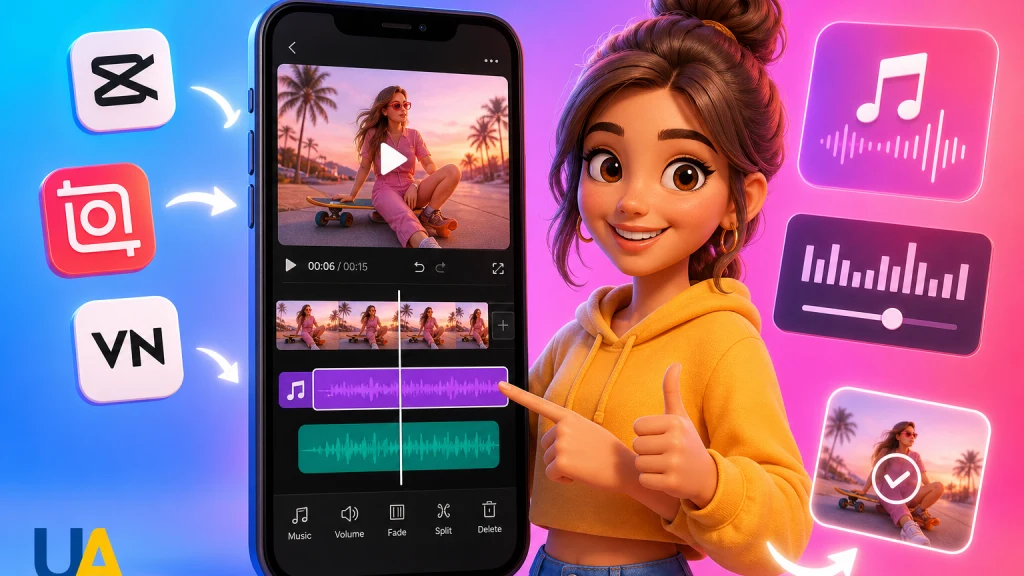
- Откройте его в CapCut, InShot, VN, iMovie, Canva или Adobe Express.
- Уменьшите громкость исходной дорожки до нуля либо отделите звук и удалите его.
- Добавьте новый трек из собственной медиатеки или встроенного каталога приложения.
- Обрежьте музыку по длине ролика и настройте плавное начало и завершение.
- Если в видео есть речь, сделайте музыку заметно тише голоса.
- Экспортируйте ролик в MP4, желательно с разрешением 1080 x 1920 для вертикального видео.
- Прослушайте готовый файл в наушниках и через динамик телефона, затем загрузите его в Инстаграм.
Какой результат считать нормальным
После экспорта музыка должна начинаться в выбранной точке, не перекрывать речь и не обрываться на последнем кадре. Изображение не должно становиться заметно размытым, а движение губ должно совпадать со звуком. Перед публикацией полезно посмотреть весь ролик, а не только первые несколько секунд.
Когда лучше не удалять исходный звук полностью
В бытовых видео часто остаются полезные детали: шум кофемашины, шаги, смех, звук инструмента или атмосфера улицы. В таком случае исходную дорожку можно оставить на уровне примерно 10-25 процентов, а музыку использовать как фон. Такой монтаж обычно воспринимается естественнее, чем полностью стерильная запись.
Обзор приложений для смены музыки в видео перед публикацией в Инстаграм
Как устроена замена аудио
Какие приложения позволяют отредактировать музыку в видео перед повторной загрузкой? Практически любой современный мобильный редактор умеет отключать исходный звук, добавлять новый аудиофайл, обрезать его и менять громкость. Различия начинаются там, где требуется отделить голос от шума, синхронизировать акценты с кадрами или сохранить видео без водяного знака.
В реальности чаще происходит так: человек импортирует ролик, видит под ним отдельную аудиодорожку и уменьшает ее громкость. Затем добавляет музыку из памяти телефона или каталога редактора. После экспорта получается новый видеофайл, который Инстаграм воспринимает как отдельную загрузку.
Почему музыка из приложения и музыка из Инстаграм не одно и то же
Встроенный каталог редактора может разрешать монтаж трека, но это еще не означает, что композицию разрешено использовать в коммерческой публикации. У каждого аудиофайла есть условия лицензии, а доступность музыкальной библиотеки Инстаграм зависит от типа аккаунта, региона и договоров с правообладателями. У бизнес-профилей выбор популярных композиций нередко уже, чем у личных аккаунтов или авторов.
Если нужен безопасный фон для рекламы, каталога товаров или страницы компании, полезно отдельно изучить материал Где найти бесплатную музыку для публикаций в Инстаграм. Слово «бесплатная» при этом не отменяет проверку лицензии: иногда требуется указать автора, а иногда трек нельзя применять в рекламе.
Что происходит с уже опубликованным роликом
Приложение для монтажа меняет файл на телефоне, но не аудиодорожку внутри существующей публикации. Возможности редактирования уже размещенного видео ограничены и зависят от формата публикации. Разобраться в доступных вариантах помогает отдельный разбор Как изменить музыку в публикации инстаграм после публикации?.
Если заменить дорожку внутри публикации нельзя, приходится готовить новую версию и загружать ее повторно. Здесь важно заранее сохранить подпись, обложку, отметки людей и исходный файл, чтобы восстановление публикации не превратилось в поиск материалов по разным папкам.
Пять переходов от исходного ролика к готовой публикации.
- 1Исходный файлВидео сохраняется в максимальном доступном качестве.
- 2Работа со звукомСтарая дорожка удаляется, приглушается или смешивается с новым треком.
- 3СинхронизацияМузыкальные акценты совмещаются со сменой кадров, жестами и титрами.
- 4Контрольный экспортФайл проверяется вне редактора через динамик и наушники.
- 5ПубликацияВидео загружается, а звук еще раз проверяется в предпросмотре.
Какие сервисы подходят для разных задач
Что предлагают популярные мобильные редакторы
Сервисы для монтажа видео с возможностью смены аудио отличаются прежде всего сложностью интерфейса и глубиной настройки. Для короткого разговорного видео обычно достаточно InShot или iMovie. Если нужно точно попасть музыкальными акцентами в монтаж, удобнее смотреть в сторону CapCut или VN, а Canva и Adobe Express подходят тем, кто одновременно собирает титры, графику и шаблон оформления.
| Приложение | Кому подходит | Работа с музыкой | Что учитывать |
|---|---|---|---|
| CapCut | Новичкам и авторам динамичных роликов | Обрезка, разделение дорожек, регулировка громкости, эффекты и синхронизация | Часть функций и материалов может входить в платный план |
| InShot | Тем, кому нужен понятный монтаж на телефоне | Замена звука, музыка поверх видео, затухание и запись голоса | В бесплатной версии условия экспорта могут зависеть от текущей версии приложения |
| VN | Тем, кому нужна точная временная шкала | Несколько аудиослоев, ключевые точки громкости, точная обрезка | Интерфейс потребует немного больше времени на знакомство |
| iMovie | Владельцам iPhone, которым нужен простой результат | Фоновая музыка, голос, регулировка длины и громкости | Меньше тонких инструментов для вертикального контента |
| Canva | Малым бизнесам и специалистам, работающим с шаблонами | Добавление треков, обрезка, регулировка громкости | Точная синхронизация сложнее, чем в редакторах с развитой временной шкалой |
| Adobe Express | Тем, кто сочетает видео с графикой и фирменным стилем | Замена аудио, озвучивание, монтаж музыки и сцен | Некоторые полезные материалы доступны по подписке |
Как выбрать приложение без долгих проб
Если задача сводится к отключению старого звука и добавлению одного трека, имеет смысл выбирать самый понятный редактор на своем телефоне. Для ролика с речью важнее возможность независимо менять громкость голоса и музыки. Для танцевального, спортивного или предметного видео полезны метки ритма и точная шкала времени.
- Нужен быстрый монтаж на телефоне — InShot или iMovie.
- Нужны музыкальные акценты и несколько слоев — CapCut или VN.
- Нужны фирменные цвета, титры и готовые макеты — Canva или Adobe Express.
- Нужно регулярно выпускать похожие ролики — редактор с сохранением проектов и шаблонов.
Почему встроенный каталог не должен быть единственным критерием
Большая библиотека выглядит привлекательно, но часть треков может исчезнуть после обновления условий или оказаться недоступной для коммерческого использования. Практичнее сначала проверить лицензию, затем скачать или сохранить разрешенный файл, а уже после строить монтаж. Это особенно заметно в работе небольших магазинов, салонов и студий, где один ролик может использоваться и в обычной публикации, и в рекламе.
Как заменить музыку шаг за шагом
Как подготовить исходник
Сначала найдите оригинальное видео, а не копию, скачанную после публикации. Повторно сохраненные файлы часто уже пережили сжатие, поэтому мелкие детали, волосы, текст и движение в кадре выглядят хуже. Если исходник состоит из нескольких фрагментов, сложите их в отдельную папку вместе с обложкой и музыкальным файлом.
Перед монтажом прослушайте исходный звук. Иногда проблема находится не в самой музыке, а в одном громком фрагменте, щелчке или резком начале. Тогда достаточно разрезать дорожку, снизить громкость только на проблемном участке и сохранить живую атмосферу остальных кадров.
Как удалить старую дорожку и поставить новую
- Создайте новый проект и импортируйте видео.
- Найдите настройки громкости исходного клипа.
- Уменьшите громкость до нуля или выберите отделение аудио.
- Если голос нужно оставить, не удаляйте общую дорожку сразу. Разделите ее или используйте функцию выделения голоса, если она доступна.
- Добавьте новый трек и переместите его начало к нужному кадру.
- Обрежьте лишнюю часть музыки по продолжительности видео.
- Добавьте плавное появление и затухание, чтобы звук не начинался и не заканчивался резко.
Для разговорного ролика фоновую музыку обычно делают в несколько раз тише речи. Единого значения нет: тихий голос, насыщенная композиция и запись в шумном помещении потребуют разных настроек. Ориентир простой — слова должны разбираться при средней громкости телефона без напряжения.
Как экспортировать и проверить файл
Для вертикального ролика чаще всего подходит соотношение сторон 9:16 и разрешение 1080 x 1920. Частоту кадров разумно сохранять такой же, как у исходника, чтобы не получить лишние рывки. Повышение разрешения при экспорте не вернет детали, если исходное видео было снято в низком качестве.
После сохранения закройте редактор и включите файл в обычной галерее. Проверьте начало, место первого появления речи, самый громкий момент и последние секунды. Если звук отстает от губ или монтаж выглядит иначе, чем в проекте, стоит повторить экспорт с исходной частотой кадров и без дополнительных улучшений.
Как замена музыки выглядит в реальных ситуациях
История студии, где музыка перекрыла объяснение
Владелица небольшой студии в Днепре подготовила ролик с демонстрацией процедуры и добавила энергичную композицию. На телефоне автора все звучало приемлемо, но подписчики написали, что почти не слышат комментарий мастера. После повторного монтажа голос оставили основным, а музыку снизили до спокойного фона.
Интересно, что визуально ролик почти не изменился, но восприниматься стал легче. Эта ситуация хорошо показывает, зачем слушать результат не только в наушниках. Динамик телефона быстрее обнаруживает конкуренцию между речью и плотной музыкой.
Что произошло с роликом кафе после повторной загрузки
У небольшого кафе музыка в опубликованном видео оказалась недоступной, поэтому ролик стал воспроизводиться без нужного настроения. Контент-менеджер нашел исходник, добавил разрешенную инструментальную композицию в VN и заново подготовил обложку. Перед удалением старой версии он сохранил текст и ответы на частые вопросы из комментариев.
Такой подход обычно спокойнее, чем поспешное удаление и немедленная загрузка первого попавшегося файла. Полезная последовательность собрана в материале Как заменить музыку и перезалить публикацию в Инстаграм без потери охвата. Полностью гарантировать прежнее распределение просмотров нельзя, но подготовленная повторная публикация снижает количество случайных потерь.
Почему техническая замена не всегда решает задачу
Один автор заменил тихую композицию на более популярную, но зрители по-прежнему быстро уходили. Причина оказалась в долгом вступлении: первые кадры показывали стол и подготовку оборудования, тогда как результат появлялся только ближе к середине. После сокращения вступления видео стало понятнее еще до включения звука.
В средней части работы легко увлечься поиском внешних способов ускорить реакцию аудитории, включая накрутка инстаграм сторис. Но искусственная активность не объясняет, почему зритель не досматривает ролик, и может затруднить оценку реального интереса. Для практического решения полезнее сравнить первые секунды двух монтажных версий на небольшой органической аудитории.
Если происходит так, где искать причину
Как выглядит мягкое дерево решений
Диагностику удобно начинать не с повторного монтажа всего ролика, а с конкретного симптома. Если пропала только музыка, сначала проверяют сам аудиофайл и ограничения платформы. Если звук постепенно расходится с изображением, внимание стоит перенести на параметры экспорта.
Выберите проблему, которая заметна в готовом файле.
- Что случилось со звуком?
- Музыка не слышнаПроверить дорожку и громкостьУбедитесь, что аудиослой не отключен, файл читается и громкость выше нуля.
- Музыка заглушает речьРазвести уровниСнизьте фон и прослушайте ролик через динамик телефона.
- Звук отстаетПовторить экспортСохраните частоту кадров исходника и отключите лишнее преобразование видео.
- Трек исчез после загрузкиПроверить праваИспользуйте композицию с понятной лицензией или добавьте разрешенный звук средствами платформы.
- Качество стало хужеВернуться к оригиналуНе монтируйте копию, которая уже была скачана после публикации.
Если музыка есть в редакторе, но исчезает после публикации
Сначала откройте экспортированный файл в галерее. Если там музыка звучит, редактор выполнил свою работу, а проблема могла возникнуть при обработке публикации или проверке прав. Стоит также проверить уведомления аккаунта и посмотреть ролик с другого устройства без повторного редактирования.
Если звук отсутствует уже в галерее, вернитесь в проект и проверьте, не выключена ли дорожка, не установлен ли нулевой уровень громкости и не начинается ли музыка за пределами видео. Иногда аудиофайл хранится в облаке и не успевает полностью загрузиться в проект перед экспортом.
Если ролик звучит правильно, но не удерживает внимание
Музыка влияет на темп, однако она не заменяет понятного начала и содержательного кадра. Посмотрите ролик без звука: ясно ли в первые секунды, что происходит и зачем продолжать просмотр? Затем включите звук и проверьте, поддерживает ли композиция монтаж или просто заполняет тишину.
Для более широкого разбора полезен материал Как работает алгоритм Инстаграм и почему лайки влияют на охваты. При этом одна только реакция в виде лайка не описывает качество видео: значение имеют также досмотры, пересмотры, сохранения, отправки и интерес к профилю.
Какие ошибки и ограничения встречаются чаще всего
Почему повторное сохранение портит изображение
Каждый новый экспорт может добавлять сжатие, особенно если ролик передают через мессенджер или скачивают из уже опубликованной версии. Надписи становятся менее четкими, а на быстрых движениях появляются цветные блоки. Поэтому рабочий проект и исходные файлы лучше хранить до тех пор, пока публикация окончательно не принята.
Еще одна распространенная ошибка — экспорт горизонтального видео с последующей автоматической обрезкой. В результате важные детали оказываются у края или закрываются интерфейсом. Безопаснее сразу собрать вертикальную композицию и оставить пространство вокруг текста.
Где возникают риски с авторскими правами
Покупка трека для личного прослушивания обычно не означает приобретение права использовать его в коммерческом видео. То же относится к композициям, найденным в открытом доступе. Перед публикацией стоит проверить тип лицензии, допустимость коммерческого применения, необходимость указания автора и ограничения для рекламы.
Если разрешение сформулировано неясно, спокойнее выбрать другой трек. Это особенно важно для роликов клиентов, брендов и заведений, которые могут запускаться как платная реклама. Скриншот условий лицензии и подтверждение покупки полезно сохранить вместе с проектом.
Почему один монтаж нельзя одинаково переносить на все платформы
Один и тот же ролик может по-разному работать в Инстаграм, Threads и ТикТок. Отличаются привычки просмотра, интерфейс, роль подписи и ожидания аудитории. Поэтому сохранение чистого мастер-файла без встроенных элементов платформы дает больше свободы для адаптации.
При планировании серии материалов можно отдельно посмотреть, Какие публикации приводят подписчиков в Threads. Для вертикального видео полезен и другой ракурс — Как понять, какие видео приводят подписчиков в ТикТок. Эти наблюдения помогают не просто менять музыку, а понимать, где конкретная версия ролика выглядит уместно.
Как провести самопроверку перед загрузкой
Чеклист звука и изображения
- Исходная музыка удалена или приглушена именно так, как задумано.
- Новый трек начинается без случайной паузы.
- Речь разборчива через динамик телефона и в наушниках.
- В конце есть плавное затухание либо осмысленное завершение.
- Губы, жесты и музыкальные акценты не расходятся во времени.
- Использование композиции разрешено выбранной лицензией.
- Видео сохранено в вертикальном формате, если оно готовится для Reels.
- Текст не расположен слишком близко к краям кадра.
- В готовом файле нет водяного знака редактора.
- Сохранены исходник, проект, обложка и подпись.
Метод проверки в четыре просмотра
Первый раз посмотрите видео со звуком и не останавливайте его, чтобы оценить общее впечатление. Второй раз включите только динамик телефона и прислушайтесь к речи. Третий просмотр проведите без звука, проверяя понятность кадров и титров, а четвертый посвятите началу и последним секундам.
Такой способ занимает немного времени, но обнаруживает разные типы ошибок. На первом просмотре заметен темп, на втором — баланс громкости, на третьем — визуальная логика, на четвертом — резкие обрывы. Похоже, что именно разделение проверки по задачам работает надежнее, чем многократный просмотр ролика одним и тем же способом.
Что проверить после загрузки черновика
В предпросмотре Инстаграм еще раз послушайте ролик и убедитесь, что кадрирование не изменилось. Проверьте обложку, расположение текста и первые секунды. Если приложение предлагает добавить свою музыкальную дорожку поверх уже смонтированного звука, не включайте ее случайно на полной громкости.
Когда помощь специалиста экономит время
Какие задачи уже выходят за рамки простой замены
Монтажер или специалист по звуку пригодится, если голос записан рядом с дорогой, музыкой из помещения или постоянным гулом. Обычное уменьшение громкости здесь не отделит полезный сигнал от шума. Профессиональная обработка может очистить речь, выровнять ее и аккуратно смешать с новой композицией.
Помощь также оправдана, когда звук регулярно расходится с изображением, проект содержит много камер или музыка должна точно совпасть с движениями. Для единичного ролика это не всегда необходимо, но в серии коммерческих видео ошибки быстро повторяются.
Что передать специалисту
- Оригинальные видеофайлы без предварительного сжатия.
- Исходные записи голоса и атмосферного звука.
- Музыкальный файл и подтверждение права использования.
- Пример желаемого темпа или настроения.
- Требования к длительности, формату и обложке.
- Указание, где ролик будет опубликован и планируется ли реклама.
Чем точнее собраны материалы, тем меньше времени уходит на восстановление качества. Хороший специалист обычно уточняет не только название трека, но и то, должен ли зритель слышать помещение, инструменты, шаги или другие естественные звуки.
Что важно сохранить после выбора приложения
Главное наблюдение для новичка
Лучшее приложение в этой задаче не обязательно самое сложное. Для одного ролика достаточно отключить исходную дорожку, добавить разрешенную музыку и аккуратно проверить экспорт. Если появляются речь, несколько звуковых слоев и синхронизация с движением, тогда полезны CapCut, VN или другой редактор с развитой временной шкалой.
Интересно, что большинство неприятных сюрпризов возникает не во время добавления трека, а после него: из-за лицензии, повторного сжатия, слишком громкого фона или невнимательной проверки. Сохраненный оригинал и один контрольный просмотр часто оказываются важнее десятка эффектов.
Какой порядок действий остается рабочим
Сначала определите, нужно ли полностью удалять исходный звук. Затем выберите приложение под реальную сложность монтажа, проверьте право на музыку, экспортируйте один тестовый файл и прослушайте его разными способами. Только после этого стоит готовить подпись и публиковать ролик.
А какая задача возникла у вас: убрать старую композицию полностью, сохранить голос или подобрать музыку для повторной загрузки?