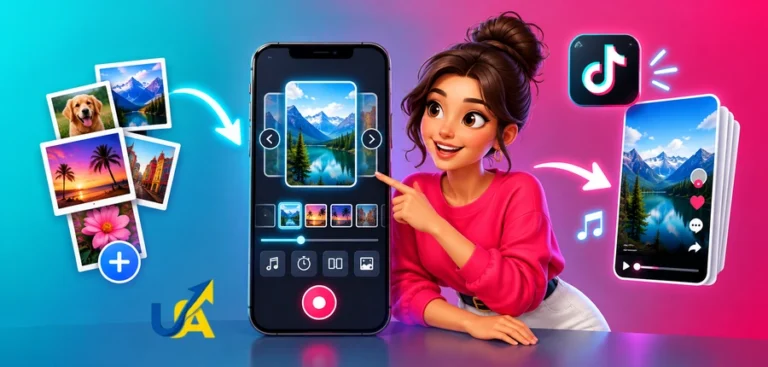
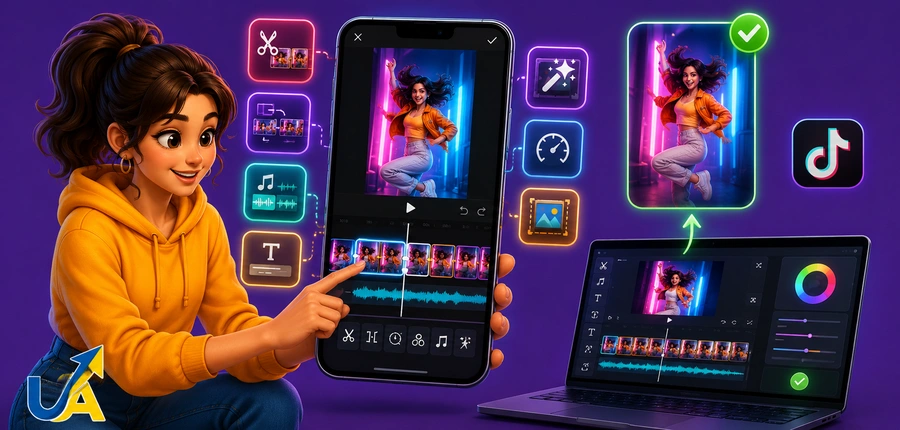

Как редактировать видео в ТикТок
Многие в Украине снимают на телефон и монтируют в дороге, в перерывах между делами. Интересно, что в ТикТок уже встроено почти всё, что нужно новичку, а практики добавляют к этому пару привычек и пару инструментов. Ниже — спокойный разбор без спешки: от быстрых шагов до реальных ситуаций и небольшой диагностики.
Редактирование видео в ТикТок напрямую влияет на то, как ролик воспринимается аудиторией и насколько долго зритель остается в кадре. На этом фоне иногда обсуждаются разные способы ускорить первоначальный набор активности, включая как купить просмотры в тик ток, однако на практике ключевую роль все равно играет качество монтажа, динамика сцен и то, насколько понятно передается смысл видео с первых секунд.
Короткая инструкция
Что понадобится
- Смартфон с актуальной версией приложения ТикТок и достаточным запасом памяти.
- Съемка в хорошем свете и без резких рывков — так монтаж проходит быстрее.
- Наушники для проверки звука и свободные 15-20 минут.
Шаги в самом коротком виде
- Откройте ТикТок — Создать — Загрузить или Снять, соберите клипы в нужном порядке.
Если разбирать базовый шаг, как обрезать видео в ТикТок, то это делается прямо на этапе сборки клипов: вы открываете монтаж, выбираете нужный фрагмент и сразу убираете лишние части до нужного момента, чтобы ролик стал более динамичным и чистым.
- Обрежьте лишнее, выставьте ритм под музыку или речь.
- Добавьте звук: библиотека треков или оригинальный голос — следите за громкостью.
- Поставьте текст и субтитры, подключите авто-субтитры, проверьте орфографию.
- Примените базовые эффекты и маски по делу, не ради галочки.
- Настройте скорость фрагментов, если нужен акцент.
- Выберите обложку из кадра или заголовка, впишите понятный хук.
- Сохраните как черновик, посмотрите на другом телефоне и только потом публикуйте.
Если времени совсем нет
- Используйте готовые шаблоны, сохраняйте в Избранное удачные пресеты шрифтов и переходов.
- Держите парочку коротких вступительных кадров под рукой — они экономят минуты на старте.
Почему важно понимать базовые требования платформы
Многие начинают с вопроса: можно ли в тик токе редактировать видео без сторонних программ. Да — встроенный редактор покрывает резку, текст, эффекты, звук и субтитры. Но в реальности чаще всего не хватает не кнопок, а понимания, что именно и зачем править, чтобы ролик смотрелся легко.
Что делает встроенный редактор
Обрезка, склейки, скорость, авто-субтитры и библиотека музыки — это база, которая работает сразу. Поверх добавляются эффекты, таймер для съемки в одиночку, маски, цветокоррекция на уровне пресетов. Заметно, что для формата до 60 секунд этого достаточно, если съемка была аккуратной.
Как работает монтаж на телефоне
Телефон просит простоты: короткие клипы, ясные переходы, минимум тяжёлых фильтров. Чем чище исходник, тем быстрее соберете историю. Опыт показывает, что три-четыре основных кадра плюс один акцентный уже выстраивают ритм без сложных трюков.
Где границы встроенных инструментов
Когда нужны точные маски, продвинутая цветокоррекция или слои графики, встроенных средств мало. Тогда имеет смысл вынести часть сборки в отдельный редактор и вернуть результат обратно. Это не про сложность ради сложности, а про задачи, где телефон ограничивает.
Как редактировать видео в ТикТок прямо в приложении — что реально работает
На практике вопрос звучит так: как редактировать видео в ТикТок без лишних кругов и экспортов. Обычно хватает аккуратной съемки, ясного сюжета и пары функций, которые держат на виду — резка, звук, текст и обложка. Ниже — то, что чаще всего спасает время.
Резка и порядок клипов
Короткие куски на 1-3 секунды держат внимание лучше длинных. Перетаскивайте клипы в нужный порядок и тут же подправляйте начало и конец — это экономит лишние проходы по таймлайну. Если заметили скачок по свету, подвиньте стык на долю секунды — глаз зрителя воспринимает склейку мягче.
Музыка, голос и баланс громкостей
Популярные треки дают ритм, но голос и смысл должны звучать выше. Встроенный микшер помогает опустить музыку на 30-40 процентов, когда появляется речь. Хорошая привычка — слушать в наушниках и на динамике по очереди, так всплывают шумы и срывы.
Текст, субтитры и крючок в первом экране
Подписи помогают, когда зритель смотрит без звука. Делайте первый титр простым и крупным — вопрос, тезис или обещание результата. Авто-субтитры ускоряют процесс, но всегда проверяйте имена и цифры, чтобы не терять доверие.
Как выглядит процесс шаг за шагом
Частый запрос звучит буквально так: как отредактировать видео в ТикТок перед публикацией, чтобы не пришлось переделывать. После публикации многие задаются вопросом, можно ли редактировать видео в ТикТок после публикации, и важно понимать, что сам ролик уже нельзя полноценно изменить — обычно доступны только ограниченные действия вроде замены описания, обложки или удаления и повторной загрузки. В реальности чаще спасают несколько повторяющихся действий и проверок, а не редкие хитрости. Разложим по этапам.
Подготовка исходников
Снимите на достаточном свете, проверьте чистоту объектива и горизонт. Сразу удаляйте дубли, где нет фокуса или был лишний шум — так не утонете в хроне. Полезно проговорить себе структуру: вступление — демонстрация — вывод.
Монтаж на таймлайне
Соберите клипы, задайте ритм и оставьте один дыхательный момент на 0,3-0,5 секунды, чтобы зрителю было комфортно. Если есть повторяющееся действие, поставьте его под счет музыки — так сцены считываются быстрее. Переходы используйте точечно, чаще всего хватает обычной склейки.
Звук, шумоподавление и акценты
При необходимости включите шумоподавление и слегка сдвиньте голос, чтобы он начинался на сотые доли секунды раньше ключевого кадра. Акцентный звук — щелчок, взмах, шаг — помогает фиксировать внимание на действии. Музыку приглушайте в момент важных фраз.
Текст, наклейки и цвета
Держите шрифты и цвета в одном стиле, сохраните пресет — тогда видео выглядит цельно. Наклейки работают, когда подчеркивают смысл, а не замещают его. Если сомневаетесь, оставьте только текст и стрелку на важную деталь.
Предпросмотр, обложка и черновик
Просмотрите ролик целиком, затем точечно в проблемных местах. Выберите обложку с ясным выражением и читаемым заголовком. Сохраните в черновики и дайте ролику отлежаться 10-15 минут — свежий взгляд часто ловит мелочи.
Как редактировать видео в ТикТок, если хочется качества как у профи
Чаще всего вопрос звучит так: где можно редактировать видео для ТикТок, если встроенных функций не хватает. Вариантов несколько — от мобильных приложений до компьютера, и у каждого свой характер. Ниже — спокойное сравнение, что выбирать под задачу.
Встроенный редактор или сторонние приложения
Если формат короткий и прямой, встроенного редактора достаточно. Когда нужны точные маски, отдельная цветокоррекция, слои графики — проще вынести часть сборки в сторонний софт и вернуть клип в ТикТок уже готовым. Опыт показывает, что гибридный подход чаще экономит время.
Мобильные приложения, которые часто используют
На телефоне удобнее держать быстрый ритм, шаблоны и титры. Многие в Украине отмечают CapCut и VN за баланс простоты и возможностей, а InShot — за удобный экспорт. Дальше — таблица, которую читатели сохраняют как шпаргалку.
| Инструмент | Для кого | Сильные стороны | Ограничения | Где учиться |
|---|---|---|---|---|
| Встроенный редактор ТикТок | Новички, быстрые ролики | Резка, субтитры, музыка, эффекты прямо в приложении | Меньше точных настроек цвета и звука | Официальные подсказки в приложении, видеоуроки |
| CapCut | Новички и практики | Слои, маски, авто-субтитры, шаблоны | На слабых телефонах тяжелые проекты тормозят | Видеоуроки и сообщества креаторов |
| VN | Тем, кто любит чистый интерфейс | Удобный таймлайн, быстрый экспорт | Меньше готовых эффектов | Гайды и короткие туториалы |
| InShot | Быстрая обработка | Простой кроп, текст, звук, форматы | Ограниченные инструменты по цвету | Видеоуроки и FAQ |
| Adobe Premiere Rush | Тем, кто хочет кроссплатформенность | Стабильность, логичность, синхронизация | Меньше эффектов по сравнению с полноценными NLE | Официальные курсы и уроки |
| DaVinci Resolve | Продвинутые пользователи на ПК | Цвет, звук, титры студийного уровня | Порог входа и время на освоение | Курсы и обучающие каналы |
Как комбинировать без лишних потерь
Снимайте и склеивайте базу в ТикТок, а графику и цвет — в отдельном приложении. Экспортируйте в 1080p 30-60 fps, с битрейтом не ниже 8-12 Мбит/с для динамики. Финальные титры и музыку из библиотеки добавляйте уже в ТикТок, чтобы избежать проблем с авторскими правами.
Практические ситуации и мини-истории
Вопрос из переписки от читательницы из Львова: почему я не могу редактировать видеоролики в ТикТок так, как в туториале. В реальности часто мешают мелочи — старая версия приложения, перегруженная память, сложные эффекты на слабом телефоне. Ниже — несколько коротких историй, которые подсвечивают типичные узкие места.
История 1 — владелица студии ногтей
Мастерка из Тернополя снимала процесс и жаловалась на резкие склейки. Решение оказалось простым: она стала снимать каждый шаг с двух ракурсов и оставлять полсекунды на вдох перед сменой кадра. Ролики заиграли ровнее, а редактировать стало быстрее.
История 2 — продавец свечей хендмейд
Парень из Днепра записывал озвучку уже после монтажа и терял синхронизацию. Он начал сначала набрасывать тезисы, потом писать голос поверх черновика и только затем выводить музыку. В результате голос лёг чище, а ролики стали понятнее.
История 3 — студентка и учебные заметки
Студентка из Чернівців пыталась фаршировать видео эффектами и теряла суть. Она оставила один узнаваемый стиль шрифтов, две переходные анимации и один цвет акцента. Иногда пользователи заранее готовят материал вне приложения и ищут, как обрезать фрагмент видео в галерее, чтобы потом сразу загрузить готовый кусок в ТикТок — в таких случаях обрезка делается через стандартный редактор телефона перед импортом, чтобы не перегружать монтаж внутри приложения. С этого момента зрители стали досматривать почти каждый ролик до конца.
История 4 — барбер и сложный свет
Барбер из Одессы снимал возле окна, и цвет гулял от кадра к кадру. Он поставил недорогой постоянный свет и включил автосубтитры с ручной проверкой. Склейки перестали бросаться в глаза, а клиенты начали спрашивать именно о тех услугах, которые он показывал в титрах.
Таблица настроек, которые чаще всего влияют на качество
Если посмотреть шире, качество в ТикТок упирается в несколько простых параметров — разрешение, частоту кадров и свет. Ниже — ориентир, который помогает не теряться в настройках перед экспортом.
Как читать таблицу
Это не жёсткие правила, а рабочие ориентиры для съемки и экспорта. Под конкретный сюжет можно шаг влево-вправо, но база остаётся похожей. Проверяйте результат на телефоне с обычной яркостью — так видит большинство.
| Сценарий | Частота кадров | Разрешение | Свет/стабилизация | Комментарий |
|---|---|---|---|---|
| Говорящая голова | 30 fps | 1080p | Постоянный свет, штатив | Чистый звук важнее эффектов |
| Танец, спорт | 60 fps | 1080p | Стабилизация, яркий свет | Высокий битрейт, минимум фильтров |
| Обзор товара | 30 fps | 1080p | Софтбокс, макрофокус | Крупные планы, аккуратный цвет |
| Путешествия | 30 fps | 1080p | Электронная стабилизация | Короткие клипы, плавные склейки |
| Ночное видео | 30 fps | 1080p | Допсвет или витрины | Избегайте излишней скорости |
Замечания к выбору
Для динамики полезен 60 fps, но не всегда это обязательное требование. Разрешение 1080p стабильно воспроизводится большинством смартфонов в Украине. Если файл слишком тяжёлый, падает скорость загрузки — лучше поджать битрейт, но не жертвовать светом и резкостью.
Чеклист самопроверки перед публикацией
Такой список помогает удержать основу и понять, как редактировать видео в ТикТок без лишних правок после публикации. Стоит пройтись по пунктам один раз — и многие мелочи отвалятся сами собой.
Изображение
- Лицо и ключевые детали в фокусе, горизонт не завален.
- Свет ровный, без резких перепадов между клипами.
- Первый кадр ясный и цепляющий — вопрос, результат или действие.
Звук
- Голос громче музыки, шумы сведены к минимуму.
- Нет резких скачков громкости при склейках.
- Переходы по музыке не мешают речи.
Текст и субтитры
- Первый заголовок читается за 1-2 секунды.
- Субтитры без ошибок, имена и цифры проверены.
- Шрифты и цвета единообразны.
Технические детали
- Формат вертикальный, поля не обрезают важное.
- Экспорт 1080p, частота кадров соответствует сцене.
- Ролик сохранен в черновики, просмотрен на другом устройстве.
Как проверять результат: простая методика
- Посмотрите видео дважды: целиком и покадрово на стыках.
- Включите наушники и оцените шумы, затем проверьте на динамике.
- Покажите черновик человеку, который не в теме — пусть перескажет суть.
- Сделайте заметки, внесите правки и только потом публикуйте.
Диагностика: если происходит так — часто помогает вот это
Это не техдок, а дружелюбное дерево решений. Если смотреть на проблемы спокойно, почти всегда находится простое объяснение и ближайший шаг.
Не вижу нужной функции
- Обновите приложение и перезапустите телефон — иногда интерфейс подтягивается с задержкой.
- Проверьте, нет ли временных ограничений по региону или типу аккаунта.
- Ищите функцию не в одном месте: микшер, текст и эффекты могут прятаться в подменю.
Сбивается синхронизация звука
- Закрепите опорный звук — хлопок в начале записи помогает выровнять дорожку.
- Не растягивайте клип без необходимости — лучше подвинуть стык.
- Если звук писался отдельно, экспортируйте короткими кусками и собирайте в приложении.
Видео выглядит мыльно
- Избегайте многократных экспортов — лучше вести один мастер-файл.
- Снимайте при хорошем свете и на низком ISO — так меньше шума.
- Экспортируйте в 1080p с адекватным битрейтом, не перегружая фильтрами.
После загрузки качество падает
- Не используйте экзотические кодеки — стандартный h.264 стабилен.
- Старайтесь не превышать длину, где платформа начинает сильнее сжимать.
- Загружайте при хорошем интернете, чтобы избежать повторной компрессии.
Приложение тормозит на монтаже
- Освободите память, закройте лишние приложения — телефону тоже нужен воздух.
- Отключите тяжелые предпросмотры эффектов, работайте с черновыми настройками.
- Разбейте проект на части и соберите финал в конце.
Ошибки и ограничения, которые часто мешают
Похоже, что больше всего времени съедают несложные, но повторяющиеся промахи. Когда их заранее видеть, процесс становится спокойнее.
Перегруз эффектами
Эффекты — это соль, а не основное блюдо. Один-два узнаваемых приема работают лучше, чем калейдоскоп фильтров. Зритель легче считывает суть, когда визуальный шум не перекрывает смысл.
Лишняя длина
Часто хочется рассказать все, и ролик становится вязким. Помогает простой прием — убрать один из дублей и оставить самый выразительный. Ритм сразу становится бодрее.
Музыка и авторские права
Музыка из библиотеки в приложении обычно безопасна для публикации. Импорт чужих треков может привести к ограничению распространения. Безопаснее собирать музыку уже внутри приложения и регулировать громкость там же.
Стабилизация и резкие панорамы
Даже легкая тряска утомляет. Штатив, опора локтей и более медленные движения камеры делают монтаж проще. Если уже снято неровно, спасают короткие планы и статичные вставки.
Когда стоит обратиться к специалисту
Иногда задача шире, чем один ролик: нужен стиль, айдентика, стабильный звук. В этот момент удобнее позвать профи и снять с себя часть рутины.
Монтажер для сериала роликов
Когда нужен регулярный выпуск и единый темп, монтажер соберет шаблоны, титры и ритм. Это экономит часы на проект, особенно если у вас активные съемки. Часто достаточно тестового дня, чтобы нащупать формат.
Саунд-дизайнер для чистого звука
Шумы и эхо на локации не всегда лечатся встроенными фильтрами. Специалист настроит запись, обработает голос и расставит звуковые акценты. Речь станет разборчивой даже на улице.
Моушн-дизайнер и читаемые титры
Когда нужны фирменные плашки, анимированный логотип и инфографика, моушн закрывает задачу быстро. В результате ролики узнаются с первого кадра. Это особенно помогает брендам и образовательным каналам.
Что взять с собой после прочтения
Редактирование для ТикТок держится на трех китах: чистая съемка, ясная структура и пара проверенных инструментов. Встроенного редактора хватает на 80 процентов задач, а остальные 20 процентов решаются аккуратным выходом во внешние приложения. Метод простой: соберите базу внутри, точные вещи делайте снаружи, финал возвращайте обратно.
Опыт показывает, что стабильность дает не волшебная кнопка, а повторяемые шаги: резка, баланс звука, читабельный текст и проверка на другом экране. Похоже, что чем спокойнее подход, тем меньше сюрпризов на публикации.
А вы уже нашли свой короткий ритуал проверки перед кнопкой Опубликовать — что в нем самое важное лично для вас?