
Як редагувати відео в ТікТок
Багато хто в Україні знімає на телефон і монтує в дорозі, в перервах між справами. Цікаво, що в TikTok вже вбудовано майже все, що потрібно новачкові, а практики додають до цього пару звичок і пару інструментів. Нижче – спокійний розбір без поспіху: від швидких кроків до реальних ситуацій і невеликої діагностики.
Редагування відео в TikTok безпосередньо впливає на те, як ролик сприймається аудиторією і наскільки довго глядач залишається в кадрі. На цьому тлі іноді обговорюються різні способи прискорити початковий набір активності, включаючи як купити перегляди в тік ток, однак на практиці ключову роль все одно відіграє якість монтажу, динаміка сцен і те, наскільки зрозуміло передається сенс відео з перших секунд.
Коротка інструкція
Що знадобиться
- Смартфон з актуальною версією застосунку TikTok і достатнім запасом пам’яті.
- Зйомка при хорошому світлі та без різких ривків – так монтаж проходить швидше.
- Навушники для перевірки звуку та вільних 15-20 хвилин.
Кроки в найкоротшому вигляді
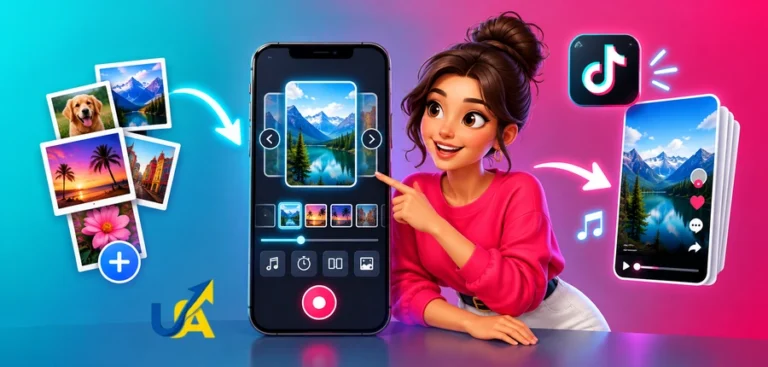
- Відкрийте TikTok – Створити – Завантажити або Зняти, зберіть кліпи в потрібному порядку.
Якщо розбирати базовий крок, як обрізати відео в TikTok, то це робиться прямо на етапі збірки кліпів: ви відкриваєте монтаж, обираєте потрібний фрагмент і одразу прибираєте зайві частини до потрібного моменту, щоб ролик став більш динамічним і чистим.
- Обріжте зайве, виставте ритм під музику або мовлення.
- Додайте звук: бібліотека треків або оригінальний голос – слідкуйте за гучністю.
- Поставте текст і субтитри, підключіть авто-субтитри, перевірте орфографію.
- Застосуйте базові ефекти та маски доречно, не заради галочки.
- Налаштуйте швидкість фрагментів, якщо потрібен акцент.
- Виберіть обкладинку з кадру або заголовка, впишіть зрозумілий гак.
- Збережіть як чернетку, подивіться на іншому телефоні і тільки потім публікуйте.
Якщо часу зовсім немає
- Використовуйте готові шаблони, зберігайте в Обране вдалі пресети шрифтів і переходів.
- Тримайте парочку коротких вступних кадрів під рукою – вони економлять хвилини на старті.
Чому важливо розуміти базові вимоги платформи
Багато хто починає з питання: чи можна в тік тоці редагувати відео без сторонніх програм. Так – вбудований редактор покриває різку, текст, ефекти, звук і субтитри. Але насправді найчастіше не вистачає не кнопок, а розуміння, що саме і навіщо правити, щоб ролик виглядав легко.
Що робить вбудований редактор
Обрізка, склейки, швидкість, авто-субтитри та бібліотека музики – це база, яка працює одразу. Поверх додаються ефекти, таймер для зйомки наодинці, маски, колокорекція на рівні пресетів. Помітно, що для формату до 60 секунд цього достатньо, якщо зйомка була акуратною.
Як працює монтаж на телефоні
Телефон просить простоти: короткі кліпи, зрозумілі переходи, мінімум важких фільтрів. Чим чистіший вихідник, тим швидше зберете історію. Досвід показує, що три-чотири основні кадри плюс один акцентний вже вибудовують ритм без складних трюків.
Де межі вбудованих інструментів
Коли потрібні точні маски, продвинута колокорекція або шари графіки, вбудованих засобів мало. Тоді має сенс винести частину збірки в окремий редактор і повернути результат назад. Це не про складність заради складності, а про завдання, де телефон обмежує.
Як редагувати відео в TikTok прямо в застосунку – що реально працює
На практиці питання звучить так: як редагувати відео в TikTok без зайвих кіл та експортів. Зазвичай вистачає акуратної зйомки, зрозумілого сюжету та пари функцій, які тримають на виду – різка, звук, текст і обкладинка. Нижче – те, що найчастіше рятує час.
Різка і порядок кліпів
Короткі шматки на 1-3 секунди тримають увагу краще за довгі. Перетягуйте кліпи в потрібний порядок і одразу підправляйте початок і кінець – це економить зайві проходи по таймлайну. Якщо помітили стрибок за світлом, посуньте стик на частку секунди – око глядача сприймає склейку м’якше.
Музика, голос і баланс гучностей
Популярні треки дають ритм, але голос і сенс повинні звучати вище. Вбудований мікшер допомагає опустити музику на 30-40 відсотків, коли з’являється мовлення. Хороша звичка – слухати в навушниках і на динаміці по черзі, так спливають шуми та зриви.
Текст, субтитри і гак у першому екрані
Підписи допомагають, коли глядач дивиться без звуку. Робіть перший титр простим і великим – питання, теза або обіцянка результату. Авто-субтитри прискорюють процес, але завжди перевіряйте імена та цифри, щоб не втрачати довіру.
Як виглядає процес крок за кроком
Частий запит звучить буквально так: як відредагувати відео в TikTok перед публікацією, щоб не довелося переробляти. Після публікації багато хто запитує, чи можна редагувати відео в TikTok після публікації, і важливо розуміти, що сам ролик вже не можна повноцінно змінити – зазвичай доступні лише обмежені дії на кшталт заміни опису, обкладинки або видалення та повторного завантаження. Насправді частіше рятують кілька повторюваних дій і перевірок, а не рідкісні хитрощі. Розкладемо по етапах.
Підготовка вихідників
Зніміть при достатньому світлі, перевірте чистоту об’єктива та горизонт. Одразу видаляйте дублі, де немає фокусу або був зайвий шум – так не потонете в хроніці. Корисно проговорити собі структуру: вступ – демонстрація – висновок.
Монтаж на таймлайні
Зберіть кліпи, задайте ритм і залиште один дихальний момент на 0,3-0,5 секунди, щоб глядачеві було комфортно. Якщо є повторювана дія, поставте її під лік музики – так сцени зчитуються швидше. Переходи використовуйте точково, найчастіше вистачає звичайної склейки.
Звук, шумозаглушення та акценти
За потреби ввімкніть шумозаглушення і злегка зсуньте голос, щоб він починався на соті частки секунди раніше за ключовий кадр. Акцентний звук – клацання, помах, крок – допомагає фіксувати увагу на дії. Музику приглушайте в момент важливих фраз.
Текст, наліпки та кольори
Тримайте шрифти та кольори в одному стилі, збережіть пресет – тоді відео виглядає цілісно. Наліпки працюють, коли підкреслюють сенс, а не заміщують його. Якщо сумніваєтеся, залиште лише текст і стрілку на важливу деталь.
Попередній перегляд, обкладинка та чернетка
Перегляньте ролик цілком, потім точково в проблемних місцях. Виберіть обкладинку зі зрозумілим виразом і читабельним заголовком. Збережіть у чернетки і дайте ролику відлежатися 10-15 хвилин – свіжий погляд часто ловить дрібниці.
Як редагувати відео в TikTok, якщо хочеться якості як у профі
Найчастіше питання звучить так: де можна редагувати відео для TikTok, якщо вбудованих функцій не вистачає. Варіантів кілька – від мобільних застосунків до комп’ютера, і в кожного свій характер. Нижче – спокійне порівняння, що обирати під задачу.
Вбудований редактор чи сторонні застосунки
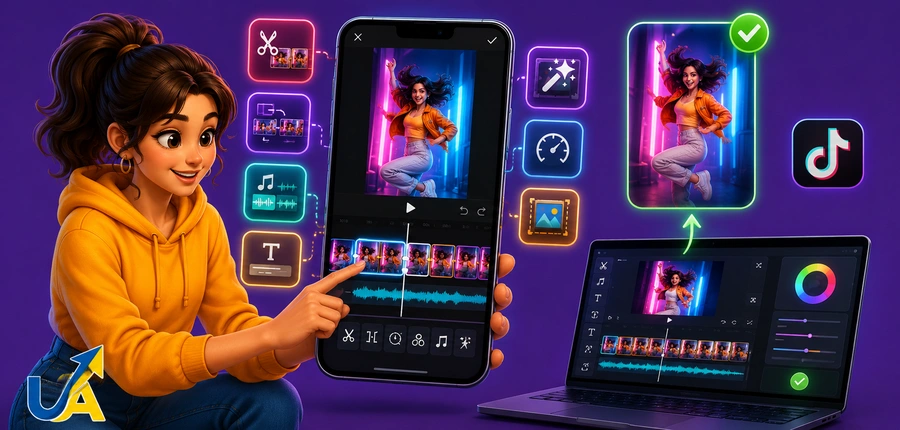
Якщо формат короткий і прямий, вбудованого редактора достатньо. Коли потрібні точні маски, окрема колокорекція, шари графіки – простіше винести частину збірки в сторонній софт і повернути кліп у TikTok вже готовим. Досвід показує, що гібридний підхід частіше економить час.
Мобільні застосунки, які часто використовують
На телефоні зручніше тримати швидкий ритм, шаблони та титри. Багато хто в Україні відзначають CapCut і VN за баланс простоти та можливостей, а InShot – за зручний експорт. Далі – таблиця, яку читачі зберігають як шпаргалку.
| Інструмент | Для кого | Сильні сторони | Обмеження | Де вчитися |
|---|---|---|---|---|
| Вбудований редактор TikTok | Новачки, швидкі ролики | Різка, субтитри, музика, ефекти прямо в застосунку | Менше точних налаштувань кольору та звуку | Офіційні підказки в застосунку, відеоуроки |
| CapCut | Новачки і практики | Шари, маски, авто-субтитри, шаблони | На слабких телефонах важкі проєкти гальмують | Відеоуроки та спільноти креаторів |
| VN | Тим, хто любить чистий інтерфейс | Зручний таймлайн, швидкий експорт | Менше готових ефектів | Гайди та короткі туторіали |
| InShot | Швидка обробка | Простий кроп, текст, звук, формати | Обмежені інструменти за кольором | Відеоуроки та FAQ |
| Adobe Premiere Rush | Тим, хто хоче кросплатформеність | Стабільність, логічність, синхронізація | Менше ефектів порівняно з повноцінними NLE | Офіційні курси та уроки |
| DaVinci Resolve | Продвинуті користувачі на ПК | Колір, звук, титри студійного рівня | Поріг входу та час на освоєння | Курси та навчальні канали |
Як комбінувати без зайвих втрат
Знімайте і склеюйте базу в TikTok, а графіку та колір – в окремому застосунку. Експортуйте в 1080p 30-60 fps, з бітрейтом не нижче 8-12 Мбіт/с для динаміки. Фінальні титри та музику з бібліотеки додавайте вже в TikTok, щоб уникнути проблем з авторськими правами.
Практичні ситуації та міні-історії
Питання з листування від читачки зі Львова: чому я не можу редагувати відеоролики в TikTok так, як у туторіалі. Насправді часто заважають дрібниці – стара версія застосунку, перевантажена пам’ять, складні ефекти на слабкому телефоні. Нижче – кілька коротких історій, які висвітлюють типові вузькі місця.
Історія 1 – власниця студії нігтів
Майстриня з Тернополя знімала процес і скаржилася на різкі склейки. Рішення виявилося простим: вона стала знімати кожен крок з двох ракурсів і залишати півсекунди на вдих перед зміною кадру. Ролики заграли рівніше, а редагувати стало швидше.
Історія 2 – продавець свічок хендмейд
Хлопець з Дніпра записував озвучку вже після монтажу і втрачав синхронізацію. Він почав спочатку накидати тези, потім писати голос поверх чернетки і лише потім виводити музику. В результаті голос ліг чистіше, а ролики стали зрозумілішими.
Історія 3 – студентка та навчальні нотатки
Студентка з Чернівців намагалася нашпигувати відео ефектами і втрачала суть. Вона залишила один впізнаваний стиль шрифтів, дві перехідні анімації та один колір акценту. Іноді користувачі заздалегідь готують матеріал поза застосунком і шукають, як обрізати фрагмент відео в галереї, щоб потім одразу завантажити готовий шматок у TikTok – у таких випадках обрізка робиться через стандартний редактор телефону перед імпортом, щоб не перевантажувати монтаж всередині застосунку. З цього моменту глядачі стали додивлятися майже кожен ролик до кінця.
Історія 4 – барбер і складне світло
Барбер з Одеси знімав біля вікна, і колір гуляв від кадру до кадру. Він поставив недороге постійне світло і ввімкнув автосубтитри з ручною перевіркою. Склейки перестали кидатися в очі, а клієнти почали питати саме про ті послуги, які він показував у титрах.
Таблиця налаштувань, які найчастіше впливають на якість
Якщо дивитися ширше, якість у TikTok впирається в кілька простих параметрів – роздільну здатність, частоту кадрів і світло. Нижче – орієнтир, який допомагає не губитися в налаштуваннях перед експортом.
Як читати таблицю
Це не жорсткі правила, а робочі орієнтири для зйомки та експорту. Під конкретний сюжет можна крок ліворуч-праворуч, але база залишається схожою. Перевіряйте результат на телефоні зі звичайною яскравістю – так бачить більшість.
| Сценарій | Частота кадрів | Роздільна здатність | Світло/стабілізація | Коментар |
|---|---|---|---|---|
| Говоряча голова | 30 fps | 1080p | Постійне світло, штатив | Чистий звук важливіший за ефекти |
| Танець, спорт | 60 fps | 1080p | Стабілізація, яскраве світло | Високий бітрейт, мінімум фільтрів |
| Огляд товару | 30 fps | 1080p | Софтбокс, макрофокус | Крупні плани, акуратний колір |
| Подорожі | 30 fps | 1080p | Електронна стабілізація | Короткі кліпи, плавні склейки |
| Нічне відео | 30 fps | 1080p | Додаткове світло або вітрини | Уникайте надмірної швидкості |
Зауваження до вибору
Для динаміки корисний 60 fps, але не завжди це обов’язкова вимога. Роздільна здатність 1080p стабільно відтворюється більшістю смартфонів в Україні. Якщо файл занадто важкий, падає швидкість завантаження – краще піджати бітрейт, але не жертвувати світлом і різкістю.
Чекліст самоперевірки перед публікацією
Такий список допомагає втримати основу і зрозуміти, як редагувати відео в TikTok без зайвих правок після публікації. Варто пройтися пунктами один раз – і багато дрібниць відпадуть самі собою.
Зображення
- Обличчя та ключові деталі у фокусі, горизонт не завалений.
- Світло рівне, без різких перепадів між кліпами.
- Перший кадр ясний і привабливий – питання, результат або дія.
Звук
- Голос голосніший за музику, шуми зведені до мінімуму.
- Немає різких стрибків гучності при склейках.
- Переходи за музикою не заважають мовленню.
Текст і субтитри
- Перший заголовок читається за 1-2 секунди.
- Субтитри без помилок, імена та цифри перевірені.
- Шрифти та кольори однакові.
Технічні деталі
- Формат вертикальний, поля не обрізають важливе.
- Експорт 1080p, частота кадрів відповідає сцені.
- Ролик збережено в чернетки, переглянуто на іншому пристрої.
Як перевіряти результат: проста методологія
- Подивіться відео двічі: цілком і покадрово на стиках.
- Ввімкніть навушники та оцініть шуми, потім перевірте на динаміці.
- Покажіть чернетку людині, яка не в темі – нехай перекаже суть.
- Зробіть нотатки, внесіть правки і тільки потім публікуйте.
Діагностика: якщо відбувається так – часто допомагає ось це
Це не техдок, а дружнє дерево рішень. Якщо дивитися на проблеми спокійно, майже завжди знаходиться просте пояснення та найближчий крок.
Не бачу потрібної функції
- Оновіть застосунок і перезапустіть телефон – іноді інтерфейс підтягується із затримкою.
- Перевірте, чи немає тимчасових обмежень за регіоном або типом акаунта.
- Шукайте функцію не в одному місці: мікшер, текст та ефекти можуть ховатися в підменю.
Збивається синхронізація звуку
- Закріпіть опорний звук – ляск на початку запису допомагає вирівняти доріжку.
- Не розтягуйте кліп без потреби – краще посунути стик.
- Якщо звук писався окремо, експортуйте короткими шматками і збирайте в застосунку.
Відео виглядає мильним
- Уникайте багаторазових експортів – краще вести один майстер-файл.
- Знімайте при хорошому світлі та на низькому ISO – так менше шуму.
- Експортуйте в 1080p з адекватним бітрейтом, не перевантажуючи фільтрами.
Після завантаження якість падає
- Не використовуйте екзотичні кодеки – стандартний h.264 стабільний.
- Намагайтеся не перевищувати довжину, де платформа починає сильніше стискати.
- Завантажуйте при хорошому інтернеті, щоб уникнути повторної компресії.
Застосунок гальмує на монтажі
- Звільніть пам’ять, закрийте зайві застосунки – телефону теж потрібне повітря.
- Вимкніть важкі попередні перегляди ефектів, працюйте з чорновими налаштуваннями.
- Розбийте проєкт на частини і зберіть фінал в кінці.
Помилки та обмеження, які часто заважають
Схоже, що найбільше часу з’їдають нескладні, але повторювані промахи. Коли їх заздалегідь бачити, процес стає спокійнішим.
Перевантаження ефектами
Ефекти – це сіль, а не основна страва. Один-два впізнавані прийоми працюють краще, ніж калейдоскоп фільтрів. Глядачеві легше зчитувати суть, коли візуальний шум не перекриває сенс.
Зайва довжина
Часто хочеться розповісти все, і ролик стає в’язким. Допомагає простий прийом – прибрати один із дублів і залишити найвиразніший. Ритм одразу стає бадьорішим.
Музика та авторські права
Музика з бібліотеки в застосунку зазвичай безпечна для публікації. Імпорт чужих треків може призвести до обмеження поширення. Безпечніше збирати музику вже всередині застосунку і регулювати гучність там само.
Стабілізація та різкі панорами
Навіть легке тремтіння втомлює. Штатив, опора ліктів і повільніші рухи камери роблять монтаж простішим. Якщо вже знято нерівно, рятують короткі плани та статичні вставки.
Коли варто звернутися до фахівця
Іноді задача ширша, ніж один ролик: потрібен стиль, айдентика, стабільний звук. У цей момент зручніше покликати профі і зняти з себе частину рутини.
Монтажер для серіалу роликів
Коли потрібен регулярний випуск і єдиний темп, монтажер збере шаблони, титри та ритм. Це економить години на проєкт, особливо якщо у вас активні зйомки. Часто достатньо тестового дня, щоб намацати формат.
Саунд-дизайнер для чистого звуку
Шуми та луна на локації не завжди лікуються вбудованими фільтрами. Фахівець налаштує запис, обробить голос і розставить звукові акценти. Мовлення стане розбірливим навіть на вулиці.
Моушн-дизайнер і читабельні титри
Коли потрібні фірмові плашки, анімований логотип та інфографіка, моушн закриває задачу швидко. В результаті ролики впізнаються з першого кадру. Це особливо допомагає брендам та освітнім каналам.
Що взяти з собою після прочитання
Редагування для TikTok тримається на трьох китах: чиста зйомка, зрозуміла структура та пара перевірених інструментів. Вбудованого редактора вистачає на 80 відсотків задач, а решту 20 відсотків вирішуються акуратним виходом у зовнішні застосунки. Метод простий: зберіть базу всередині, точні речі робіть зовні, фінал повертайте назад.
Досвід показує, що стабільність дає не чарівна кнопка, а повторювані кроки: різка, баланс звуку, читабельний текст і перевірка на іншому екрані. Схоже, що чим спокійніший підхід, тим менше сюрпризів на публікації.
А ви вже знайшли свій короткий ритуал перевірки перед кнопкою Опублікувати – що в ньому найважливіше особисто для вас?