
Отдельного официального приложения Instagram для macOS обычно нет, поэтому поиск в Mac App Store нередко заканчивается списком сторонних клиентов. Запросы вроде накрутка просмотров сторис инстаграм могут привести на страницы с сомнительными расширениями, но к установке официального клиента они отношения не имеют.
Короткая инструкция
Что сделать в первую очередь
- Откройте Mac App Store и введите Instagram в строке поиска.
- Проверьте, указана ли компания Meta Platforms, Inc. как разработчик или продавец.
- Посмотрите раздел совместимости. В нем должна быть прямо указана macOS или возможность запуска версии для iPhone и iPad на Mac.
- Если подходящей карточки нет, откройте официальный сайт Instagram в браузере.
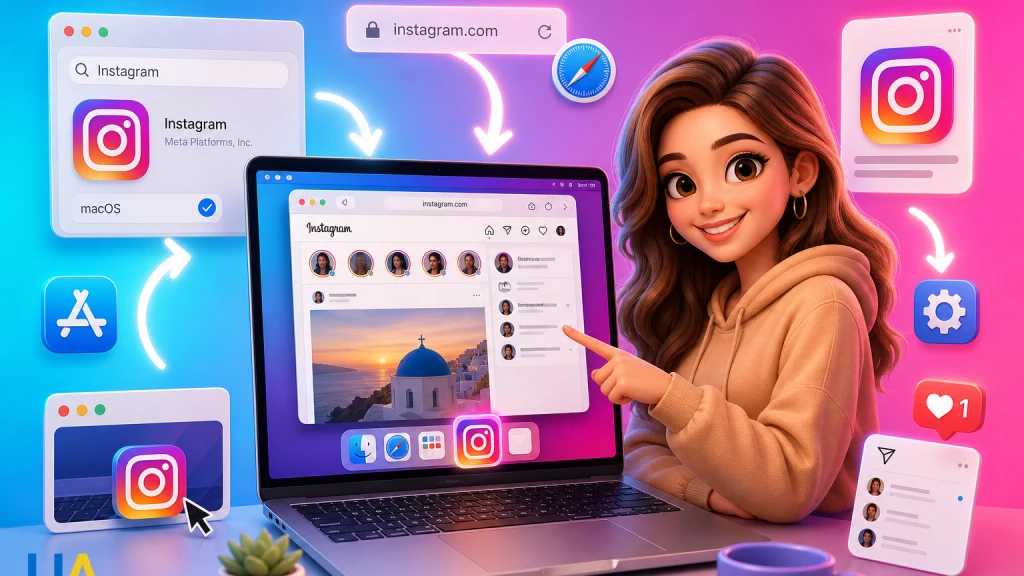
- На современных версиях macOS страницу можно добавить в Dock и запускать почти как обычную программу.
Какой результат считать нормальным
На Mac открывается официальный веб-интерфейс Instagram, вход проходит через привычную страницу, а значок можно закрепить в Dock. Публикации, сообщения и уведомления доступны в пределах возможностей веб-версии. Отсутствие отдельной программы в магазине не означает, что с макбуком что-то не так.
Официальные приложения Инстаграм для макбука: существуют ли они и как искать?
Есть ли отдельное приложение для macOS
Где найти официальное приложение для соцсети, совместимое с макбуком? Этот вопрос часто возникает после перехода с телефона на ноутбук. Пользователь открывает магазин, видит несколько программ с похожими значками и предполагает, что одна из них должна принадлежать Instagram.
В реальности чаще происходит так: отдельного нативного приложения Instagram, разработанного специально для macOS, в магазине нет. Основным официальным способом остается браузерная версия. Она работает на Mac без установки дополнительных клиентов и получает обновления на стороне сервиса.
Почему в магазине все равно появляются результаты
Поиск может показать сторонние клиенты, менеджеры публикаций, приложения для просмотра ленты и программы с похожими названиями. Их присутствие в Mac App Store не делает их официальными. Магазин проверяет программное обеспечение по своим правилам, но сторонний разработчик все равно остается сторонним разработчиком.
Иногда в результатах появляются версии для iPhone или iPad, которые технически могут запускаться на Mac с процессором Apple. Доступность зависит от решения разработчика, модели компьютера, версии macOS и региона учетной записи. Поэтому ориентироваться лучше не на значок, а на сведения в карточке.
Чем веб-приложение отличается от программы
Веб-приложение открывает официальный сайт в отдельном окне и получает собственный значок в Dock. Внешне это напоминает обычную программу, хотя внутри продолжает работать браузерный механизм. Такой вариант не нужно искать у неизвестного издателя.
У нативного приложения был бы отдельный установочный пакет, карточка в магазине и заявленная поддержка macOS. У ярлыка сайта этих признаков нет, зато он подключается непосредственно к официальному веб-интерфейсу. Для чтения ленты, переписки и публикации обычных материалов этого часто достаточно.
Как искать официальный вариант шаг за шагом?
Как провести поиск в Mac App Store
Сначала откройте системный магазин приложений, а не рекламную страницу из поисковой выдачи. Введите Instagram латиницей и откройте карточку подходящего результата. Затем найдите имя разработчика, возрастной рейтинг, раздел совместимости и перечень встроенных покупок.
Если разработчиком указана неизвестная студия, перед вами сторонний клиент. Даже знакомая иконка здесь ничего не гарантирует. Для отдельной инструкции по установке пригодится материал Как установить инстаграм на макбук, но источник программы все равно следует проверять самостоятельно.
Как добавить официальный сайт в Dock
- Откройте Instagram в Safari через официальный сайт.
- Убедитесь, что адрес принадлежит Instagram и соединение защищено.
- В меню браузера найдите команду добавления страницы в Dock.
- Задайте понятное название и подтвердите создание веб-приложения.
- Запустите новый значок и войдите в аккаунт.
Команда добавления в Dock доступна в актуальных версиях Safari и macOS. Если ее нет, проверьте обновления системы или просто закрепите вкладку в браузере. Ожидаемый результат один: Instagram открывается с официального адреса, без отдельного посредника между пользователем и сервисом.
Как проверить результат после установки
Закройте браузер и запустите значок из Dock. Проверьте, открываются ли лента, профиль и раздел сообщений. Затем посмотрите, куда ведет окно авторизации: домен должен принадлежать Instagram, а система не должна предлагать установить неизвестный профиль или дать доступ ко всем файлам.
- 1ИсточникОткрывается официальный сайт или карточка проверенного разработчика.
- 2СовместимостьВ карточке прямо указана поддержка вашего Mac и версии macOS.
- 3РазрешенияПриложение не требует доступ к профилям управления, паролям и посторонним папкам.
- 4Проверка функцийЛента, сообщения и публикация открываются без повторной передачи пароля неизвестному сервису.
Чем отличаются доступные способы работы?
Таблица для спокойного сравнения
| Вариант | Кто управляет доступом | Что доступно | Основное ограничение |
|---|---|---|---|
| Официальный сайт в браузере | Лента, сообщения, публикации, комментарии, базовые настройки | Часть мобильных инструментов редактирования может отсутствовать | |
| Сайт, добавленный в Dock | Instagram через механизм Safari | Те же функции, но в отдельном окне | Это веб-приложение, а не самостоятельный клиент macOS |
| Версия для iPhone или iPad | Официальный разработчик, если он разрешил установку | Зависит от совместимости конкретной версии | Может не отображаться в регионе или на конкретной модели Mac |
| Сторонний клиент | Независимый разработчик | Просмотр, планирование или несколько аккаунтов | Дополнительные риски для данных и возможная платная подписка |
Какой вариант обычно удобнее новичку
Для личного аккаунта обычно хватает официального сайта или его значка в Dock. Здесь меньше промежуточных настроек, а пароль не приходится вводить в программу неизвестного происхождения. Скажем так, привычный значок на панели получается, а отдельный клиент искать не нужно.
Для рабочего аккаунта ситуация зависит от задач. Если нужно готовить материалы, отвечать на сообщения и просматривать базовую статистику, веб-версия часто справляется. Сложный монтаж и некоторые эффекты удобнее оставить мобильному приложению.
Как поиск выглядит в практических ситуациях?
История читательницы из Одессы
Одна читательница из Одессы рассказывала, что установила программу с камерой на иконке и только потом заметила имя незнакомого разработчика. Приложение сразу предложило недельный пробный период, а после него планировало списывать оплату. Она сказала: «Я думала, что это официальный клиент, потому что он был первым в поиске».
После удаления программы она открыла Instagram в Safari и добавила страницу в Dock. Внешне изменилось немного, зато исчезли лишняя подписка и повторные запросы пароля. Такая история, честно говоря, встречается чаще, чем хотелось бы.
Ситуация у владелицы небольшой студии
Владелица фотостудии искала программу для загрузки готовых кадров с Mac. Параллельно в выдаче попадались страницы по запросу накрутка просмотров сторис инстаграм, расширения для аналитики и неизвестные панели управления. Все это выглядело как единый набор инструментов, хотя официального клиента среди них не было.
Она остановилась на веб-версии и стала загружать подготовленные фотографии прямо с ноутбука. Для сторис с музыкой и эффектами оставила телефон. Получился обычный рабочий сценарий без попытки перенести на Mac каждую мобильную функцию.
Что заметил начинающий SMM-специалист
Начинающий специалист из Днепра установил сторонний клиент ради нескольких аккаунтов. Через день программа попросила доступ к системным уведомлениям, папке загрузок и специальным возможностям macOS. Запросы не соответствовали простой задаче чтения сообщений.
После проверки он удалил клиент и сменил пароль Instagram, поскольку уже вводил его в отдельном окне. Веб-версию открыл в разных профилях браузера. Это не самый изящный прием, но он понятен и не требует передавать учетные данные еще одной компании.
Если происходит так, что проверять дальше?
Дерево решения для поиска
Диагностика начинается с простого вопроса: где именно появился найденный клиент. Дальше полезно смотреть на разработчика и совместимость, а не пытаться определить надежность по отзывам или месту в выдаче.
- Приложение найдено в магазине или на сайте?
- В Mac App StoreПроверьте разработчикаОфициальная карточка должна принадлежать Meta Platforms, Inc. и содержать сведения о совместимости.
- Разработчик официальныйПроверьте macOSУстанавливайте только при явной совместимости с вашим Mac.
- Разработчик другойЭто сторонний клиентОцените разрешения, подписку и способ обработки учетных данных.
- Разработчик официальный
- На стороннем сайтеНе устанавливайте сразуОткройте официальный сайт Instagram отдельно и сравните источник.
- Нужен обычный доступИспользуйте веб-версиюДобавьте официальный сайт в Dock или закрепите вкладку.
- Нужен обычный доступ
- В Mac App Store
Если приложение не находится в магазине
Часто это нормальная ситуация, а не ошибка поиска. Проверьте регион учетной записи Apple, модель процессора и версию macOS. Затем откройте официальный сайт Instagram, поскольку наличие мобильного приложения не означает обязательного выпуска версии для Mac.
Не стоит загружать установочный файл с первого попавшегося сайта. Instagram не требует отдельного файла, чтобы работать в браузере. Если страница обещает «полную версию для Mac» и просит отключить системную защиту, лучше закрыть ее.
Если вход работает, но функций меньше
Сравнивать веб-версию с телефоном лучше по конкретным действиям. Проверьте загрузку фото, видео, отправку сообщений и доступ к настройкам профиля. Если отсутствует отдельный фильтр, музыкальный инструмент или эффект камеры, это может быть ограничением веб-интерфейса, а не неисправностью аккаунта.
Какие ошибки и ограничения встречаются чаще?
Похожий значок принимают за подтверждение
Название и изображение можно скопировать довольно точно. Надежнее смотреть на имя разработчика, политику конфиденциальности и перечень разрешений. Отзывы тоже полезны, но они не заменяют проверку издателя.
Веб-приложению приписывают возможности телефона
На Mac удобно писать длинные сообщения, загружать готовые файлы и работать с комментариями. При этом камера, эффекты, музыка и некоторые способы создания сторис могут работать иначе. Это ограничение платформы, а не повод устанавливать первый сторонний клиент.
Пароль вводят в отдельной форме
Сторонняя программа может открыть собственное окно авторизации, похожее на страницу Instagram. Если адрес не виден или принадлежит другой компании, понять маршрут данных сложно. После такого входа разумно сменить пароль, завершить неизвестные сеансы и включить двухфакторную аутентификацию.
| Признак | Что он может означать | Как поступить |
|---|---|---|
| Просьба отключить защиту macOS | Установщик не проходит обычную проверку системы | Не продолжать установку |
| Требование установить профиль управления | Программа хочет менять системные правила | Отказаться и проверить список профилей |
| Неожиданная платная подписка | Перед вами коммерческий сторонний клиент | Проверить условия и отменить пробный период |
| Нет имени разработчика | Источник невозможно надежно установить | Использовать официальный сайт |
Как проверить себя перед входом?
Чеклист источника и совместимости
- Приложение найдено в системном магазине, а не в рекламном объявлении.
- Имя разработчика совпадает с официальной компанией.
- В карточке прямо указана совместимость с macOS или вашим Mac.
- Ссылка на сайт разработчика ведет к официальному ресурсу Instagram.
- Установщик не просит отключать системную защиту.
- У программы нет необъяснимого доступа к паролям, профилям управления и специальным возможностям.
Чеклист после запуска
- Окно авторизации показывает официальный адрес.
- После входа открываются ожидаемые разделы аккаунта.
- В настройках Instagram нет незнакомых активных сеансов.
- В системных настройках не появились неизвестные профили.
- Платная подписка не была подключена без ясного подтверждения.
Как проверить результат на практике? Выйдите из приложения, откройте список активных сеансов Instagram с доверенного устройства и посмотрите, появились ли неизвестные входы. Затем проверьте разделы конфиденциальности и безопасности macOS. Такая проверка занимает несколько минут и дает больше информации, чем беглый взгляд на иконку.
Когда стоит обратиться к специалисту?
Когда проблема касается аккаунта
Помощь понадобится, если после установки стороннего клиента изменились пароль, почта или номер телефона, появились неизвестные публикации либо пропал доступ к профилю. В такой ситуации лучше обратиться в официальную поддержку Instagram и параллельно проверить почтовый аккаунт. Если один пароль использовался в нескольких местах, его стоит заменить и там.
Когда изменения появились в macOS
Специалист по безопасности пригодится, если на Mac возник неизвестный профиль управления, браузер перенаправляет на посторонние страницы или программа не удаляется обычным способом. На рабочем ноутбуке сначала лучше сообщить администратору компании. Самостоятельное удаление системных профилей иногда нарушает корпоративные настройки.
Еще один повод не откладывать проверку: приложение получило доступ к связке ключей, записи экрана или специальным возможностям. Эти разрешения шире, чем требуется обычному клиенту для просмотра ленты. Здесь полезнее не угадывать, а посмотреть журналы и список установленных компонентов вместе со специалистом.
Что остается понятным после проверки?
Какой способ считать официальным
Для макбука самым понятным официальным вариантом остается сайт Instagram в браузере. Его можно добавить в Dock, чтобы открывать отдельным окном. Если в Mac App Store появляется совместимая версия, ее подлинность проверяют по разработчику и заявленной поддержке устройства.
Как не спутать удобство с подлинностью
Первое место в поиске, знакомая иконка и хорошие отзывы еще не отвечают на вопрос об официальном происхождении. Ответ находится в карточке разработчика, разрешениях и маршруте авторизации. Похоже, что нескольких спокойных проверок здесь вполне достаточно.
А как вы сейчас открываете Instagram на макбуке: через обычную вкладку, значок в Dock или отдельный сторонний клиент?