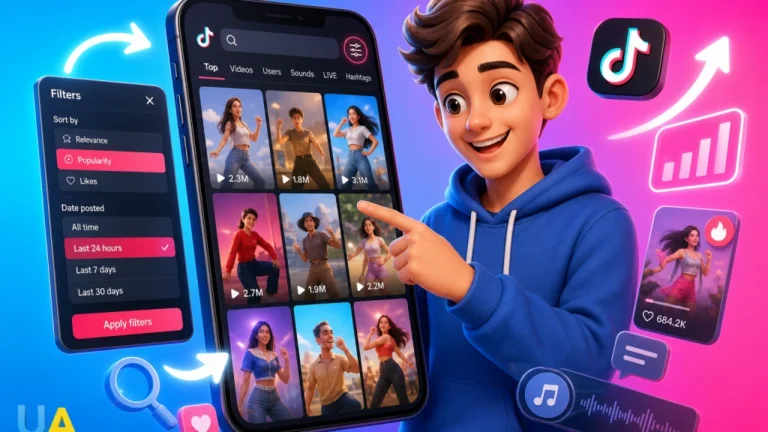


Как обрезать видео на телефоне (галерея) тик ток
Многие снимают ролики на телефон и уже в галерее подрезают лишнее, а потом добавляют звук и текст в TikTok. На практике это экономит время: вы быстро убираете лишние секунды в начале и в конце, а в редакторе TikTok остальное доводите до нужного ритма. Ниже — понятное объяснение на уровне бытовых действий, без лишней теории.
Обрезка видео в галерее помогает заранее подготовить чистый исходник для TikTok, чтобы в редакторе уже работать только с ритмом, звуком и эффектами без лишних фрагментов. Такой подход особенно удобен, когда важна скорость публикации и стабильный визуальный результат, а также когда дополнительно тестируются разные способы продвижения, включая онлайн накрутка просмотров тик ток, чтобы быстрее оценить реакцию аудитории на новый контент.
Короткая инструкция
Если задача простая — как обрезать фрагмент видео в галерее и сразу выложить в TikTok — хватит пары шагов. Если нужно точнее, как обрезать часть видео в галерее или можно ли вырезать фрагменты из видео посередине, это уже делается в редакторе TikTok или отдельном приложении.
iPhone: быстро подрезать в Фото
- Откройте Фото — Альбомы — Видео — выберите ролик.
- Нажмите Изменить — на шкале внизу сдвиньте левые и правые ползунки, чтобы убрать начало и конец.
- Нажмите Готово — Сохранить как новый клип, чтобы не затереть оригинал.
- Нужно изменить кадр под вертикальный формат 9:16 — нажмите иконку кадрирования и выберите 9:16, сохраните.
- Важно: вырезать середину в Фото напрямую нельзя — для этого используйте редактор TikTok или отдельное приложение-монтажер.
Android: Галерея или Google Photos
- Откройте Галерею или Google Photos, выберите видео.
- Нажмите Изменить или Редактировать — найдите инструмент Обрезка или Триммер.
- Сдвиньте ползунки, чтобы укоротить ролик по времени, подтвердите сохранение.
- Нужно вертикально 9:16 — найдите Кадрирование или Соотношение сторон и выберите 9:16.
- Средину кадра убрать нельзя простым триммером — используйте TikTok с инструментом Разделить или отдельный монтажер.
TikTok: довести под ритм
- Нажмите +, добавьте видео из галереи.
- В редакторе откройте шкалу времени — подрежьте начало и конец.
На практике часто возникает вопрос, можно ли в тик токе обрезать видео прямо внутри приложения без сторонних редакторов. Да, базовая обрезка доступна в самом TikTok: вы можете укоротить ролик по краям, а также быстро убрать лишние паузы на таймлинии. Этого обычно достаточно для приведения видео к нужному ритму перед публикацией.
- Нужно убрать кусок в середине — используйте Разделить, выделите фрагмент и удалите.
- Добавьте звук, текст, субтитры, проверьте превью и публикуйте.
Быстрая проверка результата
- Включите ролик и смотрите первые 2-3 секунды: нет ли неловкой паузы перед началом речи или действия.
- Проверьте последний кадр: не обрезан ли смысл на полуслове.
- Посмотрите в вертикали 9:16: все ли важные детали в кадре, не срезаны ли лица и подписи.
Почему важно понимать основы обрезки и что реально делает галерея
Частый вопрос от читателей — как обрезать фрагмент видео в галерее так, чтобы не пострадал смысл и качество. Вдогонку нередко спрашивают, можно ли вырезать фрагменты из видео посередине без сторонних программ. Ответы спокойные и приземленные: галерея почти всегда укорачивает только начало и конец, а вот сложные манипуляции удобнее делать в редакторе TikTok или отдельном приложении.
Что такое обрезка по времени и чем она отличается от вырезания середины
Обрезка по времени — это когда вы двигаете ползунки в галерее и оставляете только нужный диапазон. Вырезание середины — другое действие: вы фактически делаете два разреза и удаляете кусок в центре. Встроенные галереи чаще умеют первое, а второе проще решить в TikTok через Разделить или в монтажере.
Кадрирование против обрезки по времени
Кадрирование меняет границы кадра и соотношение сторон, например из широкого 16:9 в вертикальный 9:16 для TikTok. Это хорошо спасает, когда фон пустой, а главный объект — по центру. Но если действие по краям, агрессивное кадрирование может увести что-то важное за границу.
Как сохраняются изменения в галерее
На iPhone правки обычно обратимы — Фото позволяет вернуться к исходнику. На Android зависит от приложения: где-то сохраняется новая копия, где-то перезаписывается файл. На всякий случай лучше сохранять как новый клип или делать дубликат перед правками.
| Действие | Что меняется | Обычно в галерее | В TikTok |
|---|---|---|---|
| Обрезка по времени | Убираете начало и конец | Да, в Фото, Google Photos, Samsung Gallery | Да, ползунки на таймлинии |
| Вырезание середины | Удаляете кусок внутри | Чаще нет | Да, Разделить и удалить сегмент |
| Кадрирование кадра | Меняете границы/соотношение сторон | Часто доступно, зависит от версии | Есть, но удобнее сделать в галерее |
| Изменение скорости | Ускорение/замедление | Иногда есть | Есть, с музыкальной синхронизацией |
Как обрезать видео на телефоне (галерея) тик ток: как это выглядит шаг за шагом
Многих интересует конкретика — как обрезать часть видео в галерее так, чтобы потом меньше крутить в редакторе TikTok. В реальности чаще всего это два шага: быстро подрезать в приложении галереи, а дочистить середину и ритм уже в TikTok.
iPhone: Фото шаг за шагом
- Откройте Фото и найдите нужный ролик. Нажмите Изменить.
- Сдвиньте ползунки начала и конца до точек, где начинается действие и где логично завершить мысль.
- Нужно вертикально 9:16 — нажмите иконку кадрирования, выберите 9:16, подвиньте кадр так, чтобы лицо и текст были не по краям.
- Сохраните как новый клип. Так у вас останется и обрезка, и оригинал.
- Загрузите клип в TikTok, при необходимости инструментом Разделить уберите паузу в середине.
Android: Google Photos или Samsung Gallery
- Откройте видео — Изменить — Обрезка/Триммер. Передвигайте ползунки до нужного отрезка.
- Если доступно Кадрирование, выберите 9:16 и сдвиньте рамку на главный объект.
- Сохраните как копию, чтобы не потерять исходник.
- Откройте TikTok, добавьте видео, используйте Разделить, чтобы удалить лишнее в середине, и подгоните под музыку.
TikTok: финальная доводка
- Импортируйте клип. На таймлинии подрежьте края.
- Найдите лишнюю паузу в середине — Разделить — выделить фрагмент — Удалить.
- Проверьте ритм по музыке: чтобы смены шли к ударам, а не мимо.
- Добавьте текст, автосубтитры и проверьте, чтобы надписи не ушли под системные панели.
Как не потерять качество при сохранении
- Сохраняйте копию в галерее, а не перезаписывайте оригинал.
Отдельный частый вопрос — могу ли я редактировать ТикТок после публикации. Здесь важно понимать ограничение платформы: после публикации видео изменить сам файл, монтаж или порядок сцен нельзя. Можно редактировать только описание, хэштеги и настройки приватности. Поэтому любые правки лучше делать до публикации, а исходник всегда сохранять, чтобы при необходимости быстро перезалить исправленную версию.
- Старайтесь обрабатывать видео один раз. Многократные экспорты могут слегка съедать четкость.
- Для TikTok вертикаль 9:16 обычно выглядит предсказуемо. Если исходник горизонтальный, не тяните его — лучше кадрируйте.
Что бывает в реальности: короткие истории читателей
Почти каждый хоть раз пытался понять, можно ли вырезать фрагменты из видео без отдельного редактора. Интересно, что в бытовых ситуациях выигрыш дает простая схема: обрезка по времени в галерее, а точечные правки середины и текста уже в TikTok.
Олег из Львова и кулинарный ролик на 30 секунд
Олег снял рецепт и заметил лишние полсекунды тишины в начале. Подрезал в галерее и залил в TikTok. В середине остался кашель — спросил, как избавиться. В итоге в редакторе нажал Разделить на вдохе, удалил кусок и склеил. Получилось аккуратно, без скачков.
Іра из Одессы и вертикаль 9:16
Ира снимала в горизонтали, а публиковать хотела вертикально. В галерее выбрала 9:16 и сместила рамку на лицо. В TikTok добавила подписи так, чтобы они не попадали под кнопки справа. Теперь ролики читаются с первого взгляда.
Студия танца из Днепра и ритм
Владелица студии рассказала: ребята сначала подрезают начало и конец тренировки в галерее, а в TikTok бьют переходы под счет 1-2-3-4. Такой порядок экономит минуты и держит внимание зрителя.
СММ-менеджер Марта из Киева и дикторская подводка
Марта пишет короткие подводки. В галерее срезает заминку перед первым словом, в TikTok убирает оговорки в середине через Разделить. Опыт показывает, что на выходе текст звучит увереннее.
Какие инструменты подойдут в галерее и в TikTok
Вопрос на практике всегда один: где быстрее и проще сделать конкретное действие. Для обрезки по времени галерея удобнее, для тонкого монтажа посередине — TikTok или легкий монтажер. Ниже — сжатое сравнение.
Галерея iPhone, Google Photos, Samsung Gallery
Эти приложения хорошо решают быстрые правки: обрезать начало и конец, иногда — кадрировать под 9:16. Для новичка это самый короткий путь.
TikTok Editor для ритма и текста
Встроенный редактор дает Разделить, музыку, субтитры и быстрые надписи. Многие пользователи задаются вопросом, можно ли в тик токе редактировать видео после загрузки или в процессе монтажа. В реальности TikTok позволяет достаточно гибко работать с роликом: добавлять музыку, резать фрагменты, дублировать сцены и накладывать текст. Это делает приложение полноценным базовым редактором для коротких видео без обязательного использования сторонних программ. Для вырезания середины и расстановки акцентов его хватает большинству задач.
Отдельный монтажер для сложных случаев
Если нужно много вырезов, слоев текста, точная работа со звуком — берут отдельный монтажер. Он не обязателен, но экономит нервы на длинных проектах.
| Инструмент | Обрезка начала/конца | Вырезать середину | Кадрирование 9:16 | Текст/субтитры/музыка | Экспорт и качество | Кому подходит |
|---|---|---|---|---|---|---|
| Фото (iPhone) | Да | Нет | Да | Нет | Сохранение как новый клип | Быстрая подрезка |
| Google Photos | Да | Нет | Часто да | Минимально | Копия или перезапись | Быстрая подрезка |
| Samsung Gallery | Да | Редко | Да | Минимально | Копия | Быстрая подрезка |
| TikTok Editor | Да | Да, Разделить | Да, базово | Да | Публикация без лишних экспортов | Новички и практики |
| Отдельный монтажер | Да | Да | Да | Да, расширено | Контроль параметров | Сложные ролики |
Чеклист самопроверки перед публикацией
Простой список помогает не забыть важное. Обычно считают нормой, когда ролик стартует без заминки, текст читается, а кадр не срезает лицо или подпись.
Кадр и соотношение сторон
- Вертикаль 9:16 выставлена, ничего важного не ушло за кадр.
- Глаза и текст не прижаты к самому краю.
- Превью первого кадра понятно рассказывает, что будет дальше.
Ритм и тишина
- В начале нет лишней паузы, в конце мысль не обрывается.
- Переходы совпадают с ударами музыки или логикой речи.
- Громкость выровнена, нет резких перепадов.
Текст, субтитры и элементы интерфейса
- Подписи не перекрыты системными кнопками справа и снизу.
- Субтитры не закрывают важные детали кадра.
- Ошибки в словах и именах исправлены.
Если что-то пошло не так: Как обрезать видео на телефоне (галерея) тик ток при типичных неполадках
В реальности чаще происходит так: все почти получилось, но какая-то мелочь мешает. Ниже — мягкое дерево решений, которое помогает вернуться на рельсы без паники.
Обрезка не сохраняется в галерее
- Проверьте, не нажали ли Вы Отменить вместо Сохранить как новый клип.
- Если приложение перезаписывает файл, создайте дубликат и повторите.
- Обновите приложение галереи — иногда помогает банальное обновление.
Пропала важная часть кадра после 9:16
- Вернитесь к кадрированию и сдвиньте рамку ближе к объекту.
- Если исходник горизонтальный, попробуйте не тянуть, а именно кадрировать.
- В TikTok включите сетку и проверьте безопасные зоны для текста.
Ролик все равно длинный и не держит внимание
- В TikTok используйте Разделить, вырежьте паузы на вдохах и долгие перебивки.
- Слегка ускорьте очевидные действия, чтобы не зависать на них.
- Проверьте, не повторяются ли фразы и планы — смело укорачивайте.
| Симптом | Похоже на причину | Что попробовать |
|---|---|---|
| Серая кнопка Сохранить | Правки не внесены | Сдвиньте ползунок хотя бы на секунду и повторите |
| Кадр режет голову/текст | Неверное кадрирование | Сместите рамку, используйте 9:16 и запас по краям |
| Качество стало хуже | Многократные экспорты | Правьте исходник один раз, публикуйте из TikTok напрямую |
Какие ошибки встречаются и какие есть ограничения
Опыт показывает: большинство проблем не технические, а сюжетные. Небольшие корректировки по времени и кадру снимают половину вопросов.
Слишком агрессивная обрезка
Если отрезать слишком плотно, зритель не успеет вникнуть. Оставляйте долю секунды на восприятие звука и первого кадра. Это особенно заметно в роликах с речью.
Потеря качества после нескольких сохранений
Каждый новый экспорт может слегка ухудшать картинку. Удобная заметка: старайтесь сократить цепочку до двух шагов — один раз обрезать в галерее, потом довести и опубликовать через TikTok.
Ограничения встроенных триммеров
Галерея редко умеет удалять кусок в середине. Если задача часто повторяется, стоит освоить Разделить в TikTok или установить легкий монтажер. Так вы сэкономите время на объяснениях самому себе.
Когда лучше привлечь специалиста по монтажу
Иногда выгоднее отдать задачу на сторону. Это не вопрос статуса, а вопрос времени и качества.
Сложные проекты и много вырезов
Если роликов много, планы часто сменяются, а звук и титры должны попадать в доли секунды, профессионал настроит проект быстрее и стабильнее.
Чистый звук, цвет и графика
Когда важны ровный голос, одинаковый цвет на разных локациях и аккуратная графика, монтажер сэкономит часы экспериментов и исправлений.
Запуск кампании или большой анонс
На ответственных публикациях цена ошибки выше. Специалист подскажет безопасные решения и соберет читабельный сюжет без суеты.
Что взять с собой после прочтения
Подрезать видео на телефоне проще, чем кажется: галерея быстро убирает лишнее в начале и в конце, TikTok аккуратно вырежет середину и добавит ритм. Похоже, что победа чаще в мелочах — на сантиметре кадра и на половине секунды в начале.
Если посмотреть шире, рабочая схема для большинства случаев такова: обрезать по времени в галерее, кадрировать под 9:16, а уже в TikTok довести переходы, текст и звук. Сохраняйте оригинал — и всегда можно вернуться на шаг назад.
Какая часть процесса для вас сейчас самая сложная — подрезать тишину в начале, вырезать середину или уложиться в ритм музыки?