
Как загрузить видео в TikTok с компьютера
Публикация ролика с ноутбука или стационарного компьютера часто выглядит проще, чем кажется: открыл сайт, выбрал файл, добавил описание — и ролик уже в очереди на публикацию. Но в реальности у новичков в Украине чаще возникают вопросы не на кнопке загрузки, а на настройках, качестве файла, правах доступа и том, почему ролик после публикации выглядит иначе, чем на экране редактора.
Разберем спокойно и по шагам: как работает загрузка через браузер, что проверить до публикации, какие ошибки встречаются чаще всего и когда лучше не тратить вечер на догадки, а обратиться к специалисту.
Короткая инструкция
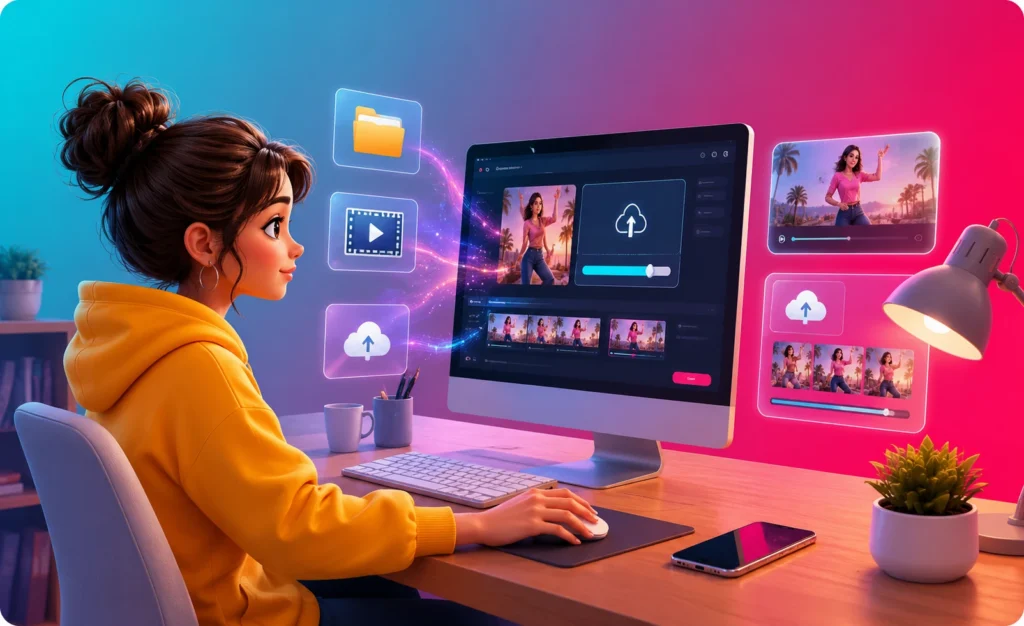
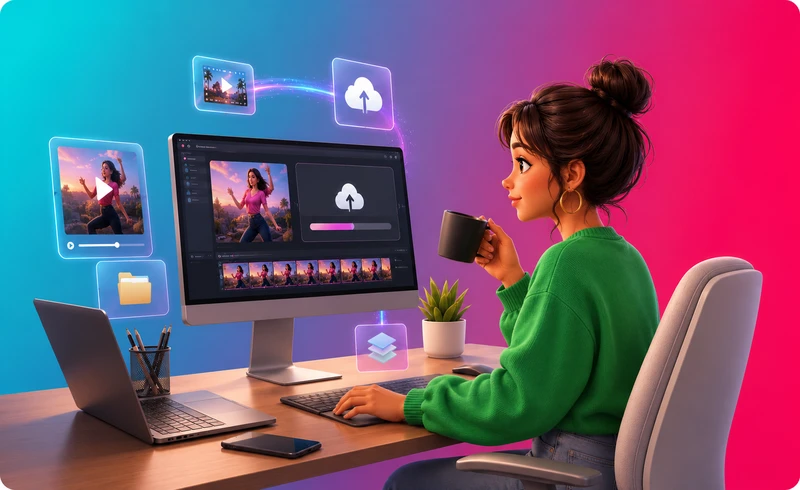
Если ролик уже готов, базовый путь занимает несколько минут: зайти в TikTok с компьютера, открыть раздел загрузки, выбрать файл и заполнить настройки. Некоторые авторы параллельно изучают продвижение и встречают предложения купить просмотры в тик ток, но сначала важно убедиться, что сам ролик загружен корректно и не теряет качество.
- Откройте официальный сайт TikTok в браузере на компьютере.
- Войдите в свой аккаунт.
- Нажмите кнопку загрузки видео.
- Выберите файл с компьютера.
- Добавьте описание, хештеги, обложку и настройки приватности.
- Проверьте предпросмотр.
- Нажмите публикацию или запланируйте выход ролика, если функция доступна.
Что подготовить заранее
Лучше заранее положить файл в отдельную папку, чтобы не искать его среди десятков черновиков. Многие замечают: когда ролик лежит на рабочем столе под названием вроде final_3_cut.mp4, шанс случайно загрузить старую версию заметно выше. Хорошая привычка — подписывать файл датой, темой и версией.
Что проверить перед нажатием на публикацию
Посмотрите, не обрезались ли важные надписи по краям экрана, правильно ли отображается обложка и не исчез ли звук. В браузерной версии TikTok часть функций может отличаться от мобильного приложения, поэтому ролик полезно открыть на телефоне сразу после публикации. Так быстрее видно, как его увидит обычный зритель.
Когда инструкция может не сработать с первого раза
Иногда проблема не в пользователе, а в формате файла, соединении, ограничениях аккаунта или временном сбое платформы. В таких случаях не стоит загружать один и тот же ролик десять раз подряд. Лучше пройти короткую диагностику — ниже она будет отдельным блоком.
Почему важно понимать базовые требования
Прежде чем разбираться, как загрузить видео в tiktok, стоит понять простую вещь: компьютерная загрузка работает через веб-версию платформы, а не через привычный редактор в мобильном приложении. Это удобно для тех, кто монтирует ролики в профессиональных программах, хранит материалы на диске или работает с контентом для бизнеса.
Что происходит во время загрузки
Когда вы выбираете файл на компьютере, TikTok проверяет его формат, длительность, размер и технические параметры. Затем платформа обрабатывает ролик, подготавливает его к показу на разных устройствах и применяет выбранные настройки. На этом этапе видео может выглядеть немного иначе: иногда меняется резкость, иногда иначе читается цвет или звук.
Кому удобна загрузка с компьютера
Особенно часто этот способ выбирают SMM-специалисты, владельцы небольших бизнесов, монтажеры и авторы образовательного контента. Одна владелица студии маникюра из Львова рассказывала, что ей проще раз в неделю собрать ролики на ноутбуке, подписать их и загрузить по очереди, чем держать все материалы в телефоне. Для таких задач компьютер действительно снимает лишнюю суету.
Чем отличается загрузка с ПК от загрузки с телефона
На телефоне больше инструментов для быстрой обработки: эффекты, музыка, стикеры, съемка прямо внутри приложения. На компьютере сильнее ощущается редакционный подход: файл уже готов, текст продуман, обложка выбрана заранее. Если нужен именно мобильный сценарий, полезно отдельно посмотреть тему **как загрузить видео с телефона в tiktok** — там логика немного другая.
| Способ загрузки | Когда удобен | Что может ограничивать |
|---|---|---|
| С компьютера через браузер | Когда ролик смонтирован заранее, нужен порядок в файлах, работа идет с несколькими видео | Меньше встроенных творческих инструментов, возможны отличия от мобильного редактора |
| С телефона через приложение | Когда нужно быстро снять, обработать и опубликовать ролик | Не всегда удобно работать с крупными файлами и сериями публикаций |
| Через планирование контента | Когда есть контент-план и ролики выходят регулярно | Функции планирования могут отличаться по аккаунтам и регионам |
Как загрузить видео в TikTok с компьютера через браузер
Если коротко, как выложить видео в tiktok с пк: автор открывает веб-версию TikTok, входит в аккаунт, выбирает файл и заполняет поля публикации. Важно не спешить на этапе настроек, потому что именно там чаще всего появляются мелкие ошибки — от случайно закрытых комментариев до неудачной обложки.
Шаг 1: войдите в аккаунт
Откройте сайт TikTok в браузере и авторизуйтесь. Лучше использовать тот же аккаунт, с которого вы обычно публикуете контент, чтобы не перепутать личный профиль и рабочую страницу. В компаниях это особенно частая история: ролик для бренда случайно оказывается в личном аккаунте сотрудника.
Шаг 2: откройте загрузку видео
После входа найдите кнопку загрузки. Обычно она заметна в верхней части интерфейса, но расположение может меняться после обновлений. Если кнопки не видно, проверьте масштаб страницы, расширения браузера и то, действительно ли вы вошли в аккаунт.
Шаг 3: выберите файл на компьютере
Нажмите выбор файла и укажите нужное видео. Лучше загружать финальную версию, а не проект из монтажной программы. Если вместо видео выбирается файл проекта, платформа его не примет — TikTok нужен готовый экспорт, например в распространенном видеоформате.
Шаг 4: заполните описание и настройки
Добавьте текст, хештеги, отметки, настройки комментариев и приватности. Здесь же можно выбрать обложку, если интерфейс дает такую возможность. Интересно, что многие авторы тратят много времени на монтаж, но описание пишут за десять секунд — а потом удивляются, почему зритель не сразу понимает контекст ролика.
Шаг 5: проверьте публикацию после выхода
После публикации откройте ролик с телефона и с компьютера. Посмотрите, совпадает ли звук, не уехали ли субтитры, корректно ли отображается обложка. Такая проверка занимает минуту, но часто спасает от неловких публикаций, особенно если ролик идет от бизнеса.
Как выглядит пошаговый разбор на практике
Когда читатели спрашивают, как загрузить своё видео в tiktok, за этим часто стоит не технический страх, а неуверенность: а тот ли формат, а не испортится ли качество, а можно ли потом исправить описание. В реальности чаще происходит так: первая загрузка занимает больше времени из-за настроек, а со второй или третьей публикации процесс становится почти бытовым.
Подготовка файла перед загрузкой
Перед публикацией откройте ролик на компьютере и просмотрите его полностью. Проверьте начало, финал, громкость и наличие лишних кадров. Если видео начинается с двух секунд тишины или черного экрана, TikTok это не исправит автоматически — зритель увидит ровно то, что вы загрузили.
Проверка текста и обложки
Описание должно объяснять, зачем человеку смотреть ролик или что в нем происходит. Обложка помогает не только в профиле, но и в ощущении аккуратности страницы. Особенно это заметно у экспертов, локальных бизнесов и образовательных проектов, где профиль смотрят не по одному видео, а целиком.
Публикация или отложенный выход
Если функция планирования доступна, можно выбрать время публикации. Это удобно для тех, кто готовит контент заранее, но не хочет выходить в эфир хаотично. Один подписчик, который ведет страницу кофейни в Ивано-Франковске, рассказывал, что стал загружать ролики утром, а выпускать ближе к вечеру — так ему проще не отвлекаться в часы наплыва гостей.
Что делать после публикации
Первые минуты после выхода полезны не для тревожного обновления статистики, а для проверки качества. Откройте ролик, послушайте звук, проверьте подпись, посмотрите комментарии, если они уже появились. Если обнаружилась критическая ошибка, иногда разумнее удалить публикацию быстро и загрузить исправленную версию.
Какие настройки чаще всего влияют на качество
Вопрос, как выложить видео в tiktok, редко заканчивается самой загрузкой. Часто важнее то, в каком виде ролик попадает на платформу: вертикальный ли кадр, читаются ли надписи, не слишком ли тяжелый файл, не конфликтует ли музыка с правилами использования.
Формат и ориентация кадра
TikTok в основном рассчитан на вертикальное видео. Горизонтальный ролик тоже может загрузиться, но на экране телефона он часто выглядит менее выразительно: появляются пустые зоны, мелкие детали теряются, текст становится хуже читаемым. Если ролик создавался для разных платформ, перед загрузкой лучше сделать отдельную вертикальную версию.
Звук и права на музыку
Если вы используете музыку, важно понимать, есть ли у вас право на ее применение. В личных роликах это часто воспринимается проще, но для бизнеса ограничения могут быть ощутимее. Поэтому многие коммерческие аккаунты используют звуки из доступной библиотеки или собственные аудиодорожки.
Текст на экране
Субтитры и заголовки лучше размещать ближе к центру, не прижимая к краям. В интерфейсе TikTok часть экрана занимает описание, кнопки, аватар и элементы управления. Если важная фраза стоит в самом низу, ее может закрыть интерфейс, и зритель прочитает только половину мысли.
| Элемент | Что проверить | Как это выглядит для зрителя |
|---|---|---|
| Кадр | Вертикальная ориентация, нет лишних полей | Видео занимает экран и не выглядит случайно обрезанным |
| Звук | Громкость речи, отсутствие резких скачков | Ролик можно смотреть без раздражения и постоянной регулировки звука |
| Текст | Надписи не закрыты кнопками интерфейса | Смысл понятен даже при быстром просмотре |
| Обложка | Кадр не смазан, тема читается | Профиль выглядит аккуратнее и понятнее |
Практические ситуации, которые часто встречаются у авторов
Почти каждый вопрос про то, можно ли загрузить видео в tiktok с компьютера, появляется после конкретной бытовой ситуации: ролик смонтирован на ноутбуке, телефон разряжен, файл слишком большой для пересылки или нужно публиковать от имени команды. В таких случаях загрузка с ПК становится не запасным вариантом, а нормальным рабочим инструментом.
История первая: ролик для локального бизнеса
СММ-специалистка из Киева готовила видео для небольшой пекарни: съемка была на телефон, монтаж — на ноутбуке, логотип и субтитры добавлялись отдельно. Пересылать итоговый файл обратно на телефон оказалось неудобно, поэтому публикация через компьютер стала самым коротким путем. После нескольких таких загрузок команда просто оставила эту схему как рабочую.
История вторая: автор курса и серия коротких видео
Преподаватель английского из Днепра записал десять коротких объяснений и смонтировал их за один вечер. Через компьютер он разложил файлы по папкам, добавил понятные названия и загружал ролики по плану. В середине работы он интересовался, стоит ли купить просмотры в тик ток, но после проверки понял: сначала надо привести к одному стилю обложки и первые секунды видео.
История третья: когда видео есть только в галерее телефона
Иногда вопрос звучит иначе: как в tiktok загрузить видео из галереи, если нужный файл был снят на смартфон. Тут возможны два пути: загрузить прямо с телефона или сначала перенести видео на компьютер, если вы хотите смонтировать его точнее. Если ролик простой, мобильный путь быстрее; если нужен монтаж, субтитры и несколько версий, компьютер удобнее.
История четвертая: публикация для зарубежной аудитории
У авторов, которые работают не только на украинскую аудиторию, появляется еще один слой настроек: язык описания, время публикации, темы, локальные привычки зрителей. Здесь полезно изучать не только загрузку, но и стратегию — например, **Как использовать ТикТок для продвижения в других странах**. Сам файл загружается так же, но контекст вокруг него меняется заметно.
Как проверять результат после загрузки
Методология здесь довольно приземленная: не верить только экрану загрузки, а смотреть ролик так, как его увидит зритель. После публикации важно проверить видео на телефоне, в профиле, в ленте и, если есть возможность, с другого аккаунта или устройства.
Проверка сразу после публикации
Откройте ролик и просмотрите его полностью. Проверьте, нет ли рассинхрона звука и изображения, не исчезли ли первые секунды, не обрезался ли текст. Если публикация рабочая или коммерческая, лучше сделать эту проверку до того, как ссылку отправят клиенту или команде.
Проверка через некоторое время
Через 20-30 минут можно вернуться к ролику и посмотреть, не появилось ли предупреждений, ограничений или жалоб на звук. Иногда проблемы становятся заметны не сразу. Если ролик не загружается или исчезает из профиля, уже стоит смотреть в сторону темы **почему tiktok не загружает видео**.
Проверка реакции аудитории
Комментарии часто быстрее любой панели показывают, где что-то пошло не так. Зрители могут написать, что звук тихий, субтитры не читаются, часть видео обрезана или описание сбивает с толку. Такие замечания не всегда приятны, но для следующей публикации они полезнее абстрактных догадок.
| Когда проверять | Что смотреть | Что делать, если есть проблема |
|---|---|---|
| Сразу после публикации | Звук, картинку, текст, обложку | Исправить описание или перезагрузить ролик, если ошибка критическая |
| Через 20-30 минут | Предупреждения, доступность ролика, первые реакции | Проверить правила платформы и статус аккаунта |
| На следующий день | Комментарии, сохранения, вопросы зрителей | Использовать наблюдения для следующего ролика |
Диагностика: если происходит так, часто помогает вот это
Когда загрузка идет не по плану, лучше двигаться не хаотично, а по короткому дереву решений. Оно не заменяет поддержку платформы, но помогает понять, где искать причину: в файле, браузере, аккаунте или настройках.
Если кнопка загрузки не отображается
Сначала проверьте, вошли ли вы в аккаунт и не открыта ли страница в устаревшем браузере. Затем попробуйте обновить страницу, отключить расширения, изменить масштаб или открыть сайт в другом браузере. Часто проблема оказывается не в TikTok, а в окружении компьютера.
Если файл не выбирается или не принимается
Проверьте формат, размер и длительность ролика. Иногда автор пытается загрузить не видеофайл, а проект из монтажной программы или слишком тяжелый экспорт. Помогает повторный экспорт в стандартном формате и короткое тестовое видео для проверки.
Если ролик загрузился, но качество хуже
Обычно стоит посмотреть исходный файл: не был ли он уже сильно сжат до загрузки. Если вы пересылали видео через мессенджеры, оно могло потерять качество еще до TikTok. Для важных публикаций лучше хранить исходник на компьютере или в облачном хранилище без дополнительного сжатия.
Если публикация ограничена или не видна
Проверьте настройки приватности, возрастные ограничения, предупреждения платформы и статус аккаунта. Похожая логика встречается и на других платформах: когда профиль ограничивают, пользователь не всегда сразу понимает, какая функция стала недоступной. По этой теме рядом может быть полезен разбор **Почему аккаунт ограничен в возможностях инстаграм**.
- Кнопки нет — проверьте вход, браузер, масштаб страницы.
- Файл не загружается — проверьте формат, размер, экспорт.
- Качество упало — проверьте исходник и способ передачи файла.
- Видео не видно — проверьте приватность, ограничения и уведомления.
- Проблема повторяется — попробуйте другой браузер, устройство или обратитесь в поддержку.
Ошибки и ограничения, о которых лучше знать заранее
Загрузка с компьютера удобна, но не всесильна. Она не исправляет плохой исходник, не добавляет автоматически удачный монтаж и не гарантирует, что все функции мобильного редактора будут доступны в веб-версии.
Загрузка не той версии файла
Это одна из самых обычных ошибок. На компьютере могут лежать черновики, версии без звука, варианты без цветокоррекции и финальный ролик. Помогает простая дисциплина в названиях: final, date, topic — не идеально красиво, зато понятно в рабочем моменте.
Слишком много текста в кадре
На большом мониторе мелкие надписи кажутся читаемыми, а на телефоне превращаются в серую пыль. Перед загрузкой полезно включить предпросмотр в размере мобильного экрана. Особенно это важно для инструкций, рецептов, разборов документов и образовательных роликов.
Неподходящий темп видео
Иногда ролик смонтирован красиво, но слишком медленно заходит в тему. Если первые секунды не объясняют, что происходит, зритель может уйти раньше, чем появится смысл. Для отдельных приемов монтажа, например изменения скорости, рядом может пригодиться тема **Замедление видео на телефоне ТикТок**.
Ограничения веб-версии
Некоторые творческие функции, привычные в приложении, могут быть недоступны или работать иначе через браузер. Поэтому если вы хотите снимать, монтировать и сразу использовать эффекты платформы, компьютерная загрузка не всегда будет лучшим выбором. А если ролик уже готов после внешнего монтажа, этот способ как раз выглядит логично.
Чеклист самопроверки перед публикацией
Перед тем как нажать кнопку публикации, полезно пройти короткий список. Он не занимает много времени, но снижает риск мелких ошибок, которые потом раздражают сильнее, чем сама процедура загрузки.
Файл и качество
- Видео открывается на компьютере без ошибок.
- Звук слышен ровно, без резких скачков.
- Кадр вертикальный или осознанно выбран другой формат.
- Текст не находится у самых краев экрана.
- Файл подписан так, чтобы вы не перепутали версию.
Описание и настройки
- Описание понятно человеку, который видит вас впервые.
- Хештеги связаны с темой, а не добавлены случайно.
- Обложка не смазана и отражает содержание ролика.
- Комментарии, дуэты и другие настройки выбраны осознанно.
- Приватность не установлена случайно на ограниченный режим.
Проверка после выхода
- Ролик открыт с телефона после публикации.
- Звук и изображение совпадают.
- Описание отображается без лишних ошибок.
- Обложка выглядит нормально в профиле.
- Нет предупреждений или заметных ограничений.
Когда стоит обратиться к специалисту
Обычно одну-две публикации можно спокойно освоить самостоятельно. Но если аккаунт рабочий, ролики выходят регулярно, а ошибки повторяются, помощь специалиста экономит не только время, но и нервы команды.
Если контент готовится для бизнеса
Для локального бренда, клиники, школы, студии или интернет-магазина TikTok часто становится не просто местом для роликов, а частью коммуникации с клиентами. Здесь важны права на музыку, аккуратность текста, единый визуальный стиль и понимание ограничений платформы. Ошибка в одном ролике не катастрофа, но системный хаос быстро заметен в профиле.
Если нужно настроить процесс публикаций
Специалист может помочь выстроить папки, шаблоны описаний, правила экспорта, расписание и проверку после публикации. Это особенно полезно, когда над контентом работают несколько людей. Похоже на редакцию в миниатюре: один снимает, другой монтирует, третий публикует, и всем нужно понимать общий порядок.
Если вы только запускаете аккаунт
Когда автор начинает с нуля, ему важно не только узнать, куда нажимать, но и понять, какой ролик вообще стоит публиковать. В этом месте естественно перейти к теме **как создать и загрузить ролик в tiktok** — потому что загрузка является последним шагом, а не всей работой. Чем яснее идея ролика, тем меньше случайных переделок перед публикацией.
Если интересуют новые функции платформы
Некоторые авторы следят за тестовыми возможностями, ранним доступом и изменениями интерфейса. Но такие функции могут появляться не у всех и не сразу, поэтому важно не строить весь процесс на том, чего может не быть в конкретном аккаунте. Если вы работаете с экспериментальными инструментами, полезно изучить **как участвовать в пилотных программах платформы ТикТок**.
Что взять с собой после прочтения
Как загрузить видео в TikTok с компьютера — вопрос технический, но за ним стоит вполне редакционная привычка: подготовить файл, проверить смысл, не спешить с настройками и посмотреть публикацию глазами зрителя. Компьютер удобен, когда ролик уже смонтирован, когда файлов много или когда контентом занимается не один человек.
Главное наблюдение простое: успешная загрузка начинается не с кнопки, а с порядка в материале. Если файл готов, название понятно, звук проверен, обложка выбрана, а описание написано без суеты, сама публикация обычно проходит спокойно.
Короткое напоминание
Откройте TikTok в браузере, войдите в аккаунт, выберите файл, заполните описание и настройки, проверьте предпросмотр и публикацию после выхода. Если что-то идет не так, двигайтесь по диагностике: браузер, файл, качество, приватность, ограничения аккаунта.
Вопрос к читателю
А вы чаще загружаете ролики в TikTok с телефона или уже пробовали публиковать с компьютера — и на каком этапе чаще всего возникает заминка?